1.1 Khởi tạo dữ liệu
Chức năng Khởi tạo dữ liệu giúp Thầy/Cô nhập nhanh toàn bộ dữ liệu ban đầu của trường bằng file Excel theo 4 bước: Môn học → Giáo viên → Lớp học → Học sinh.
Thầy/Cô nên thực hiện lần lượt từ Bước 1 đến Bước 4, vì dữ liệu ở bước sau sử dụng dữ liệu của bước trước (ví dụ: lớp học cần mã giáo viên chủ nhiệm, học sinh cần tên lớp).
Để bắt đầu, tại trang Quản trị, Thầy/Cô chọn mục "Khởi tạo dữ liệu" ở menu bên trái (nhóm Thiết lập tổ chức).
Các bước đều thao tác giống nhau:
- Nhấn nút "Tải file mẫu..." để tải file Excel mẫu về máy.
- Nhập dữ liệu vào file mẫu theo đúng các cột có sẵn.
- Kéo thả file vào khung "Nhấn hoặc kéo thả file vào đây", hoặc nhấn vào khung để chọn file từ máy tính. Hệ thống hỗ trợ file Word (.docx) và Excel (.xlsx).
- Nhấn nút "Tiếp tục" để chuyển sang bước tiếp theo.
Nếu dữ liệu ở bước nào đã đầy đủ, Thầy/Cô có thể nhấn "Bỏ qua bước này". Phía dưới mỗi bước, hệ thống hiển thị danh sách dữ liệu hiện có để Thầy/Cô đối chiếu.
Bước 1: Môn học
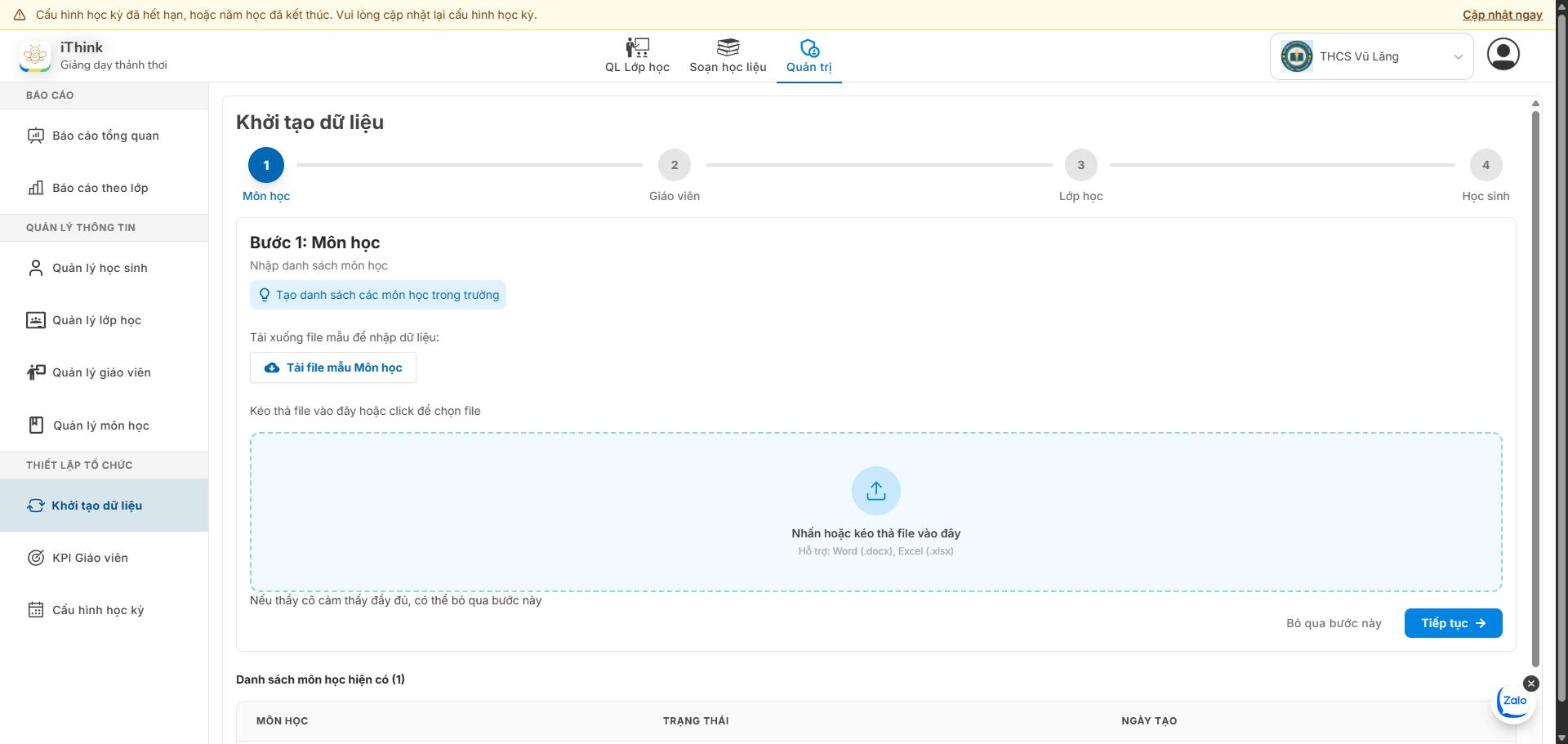
Hình 1: Bước 1 - Nhập danh sách môn học
Tạo danh sách các môn học trong trường. Thầy/Cô nhấn "Tải file mẫu Môn học", sau đó nhập vào cột Tên môn học (mỗi dòng là một môn, ví dụ: Toán, Tiếng Việt, Tiếng Anh).
Bước 2: Giáo viên
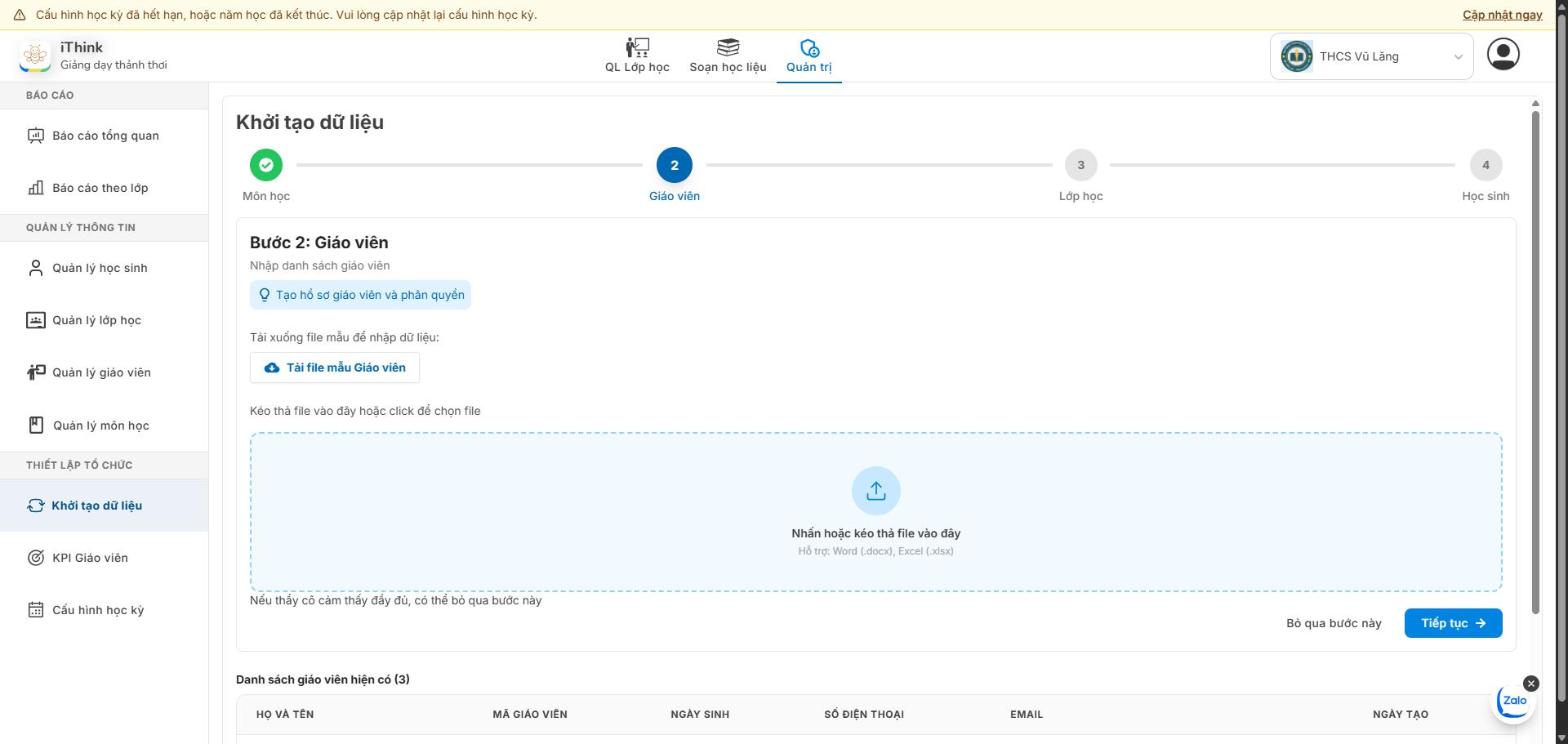
Hình 2: Bước 2 - Nhập danh sách giáo viên
Tạo hồ sơ giáo viên và phân quyền. Thầy/Cô nhấn "Tải file mẫu Giáo viên" và nhập thông tin từ dòng STT 1 trở đi (không sửa/xóa dòng Ví dụ):
- Họ và tên giáo viên (bắt buộc)
- Email (bắt buộc)
- Ngày sinh, SĐT giáo viên, Mã giáo viên
- Tỉnh/Thành phố, Phường/Xã, Địa chỉ chi tiết
Bước 3: Lớp học
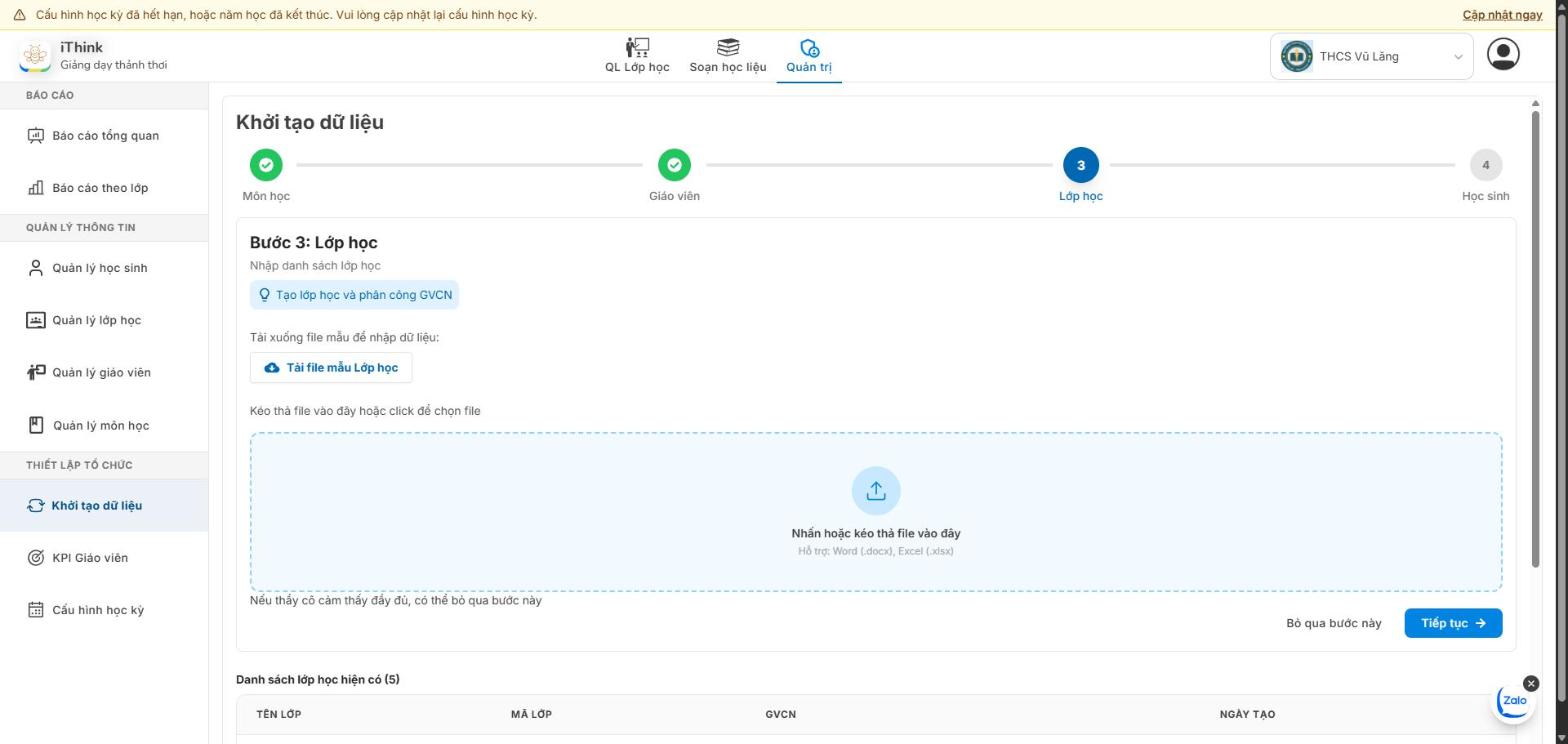
Hình 3: Bước 3 - Nhập danh sách lớp học
Tạo lớp học và phân công giáo viên chủ nhiệm (GVCN). Thầy/Cô nhấn "Tải file mẫu Lớp học" và nhập các cột:
- Tên lớp học (ví dụ: Lớp 1A)
- Niên khóa (ví dụ: 2025-2030)
- Khối (ví dụ: 1)
- Mã GVCN: mã giáo viên chủ nhiệm, lấy ở cột Mã giáo viên trong danh sách giáo viên tại Bước 2
Bước 4: Học sinh
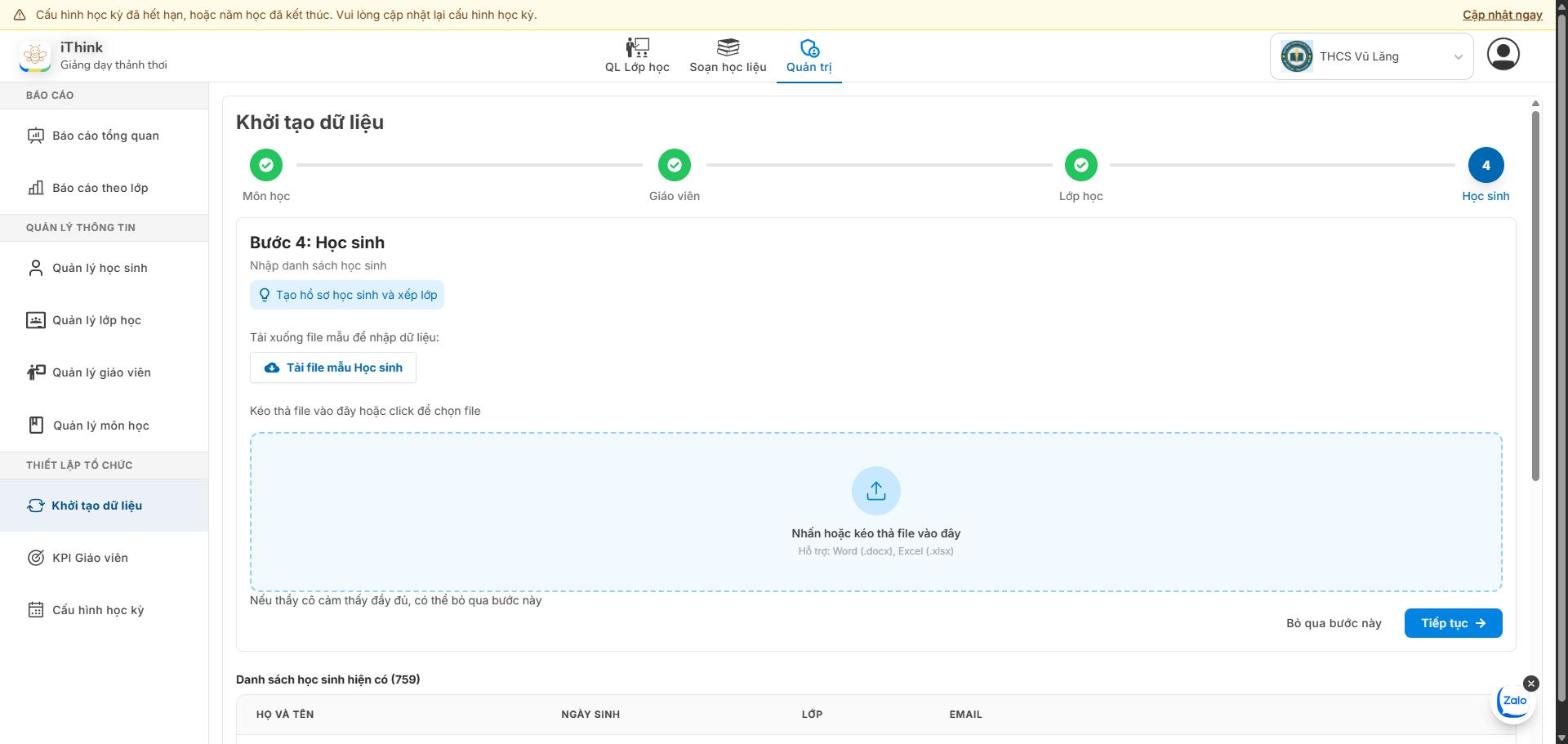
Hình 4: Bước 4 - Nhập danh sách học sinh
Tạo hồ sơ học sinh và xếp lớp. Thầy/Cô nhấn "Tải file mẫu Học sinh" và nhập thông tin từ dòng STT 1 trở đi (không sửa/xóa dòng Ví dụ):
- Lớp (bắt buộc): tên lớp đã tạo ở Bước 3
- Họ và tên học sinh (bắt buộc)
- Email học sinh (bắt buộc)
- Ngày sinh học sinh, SĐT học sinh, Mã học sinh
- Phụ huynh, SĐT phụ huynh
Hoàn tất
Sau khi nhấn "Tiếp tục" ở Bước 4, hệ thống hiển thị thông báo "Hoàn tất khởi tạo dữ liệu!". Nếu cần nhập thêm dữ liệu, Thầy/Cô nhấn "Khởi tạo lại" để quay về Bước 1.
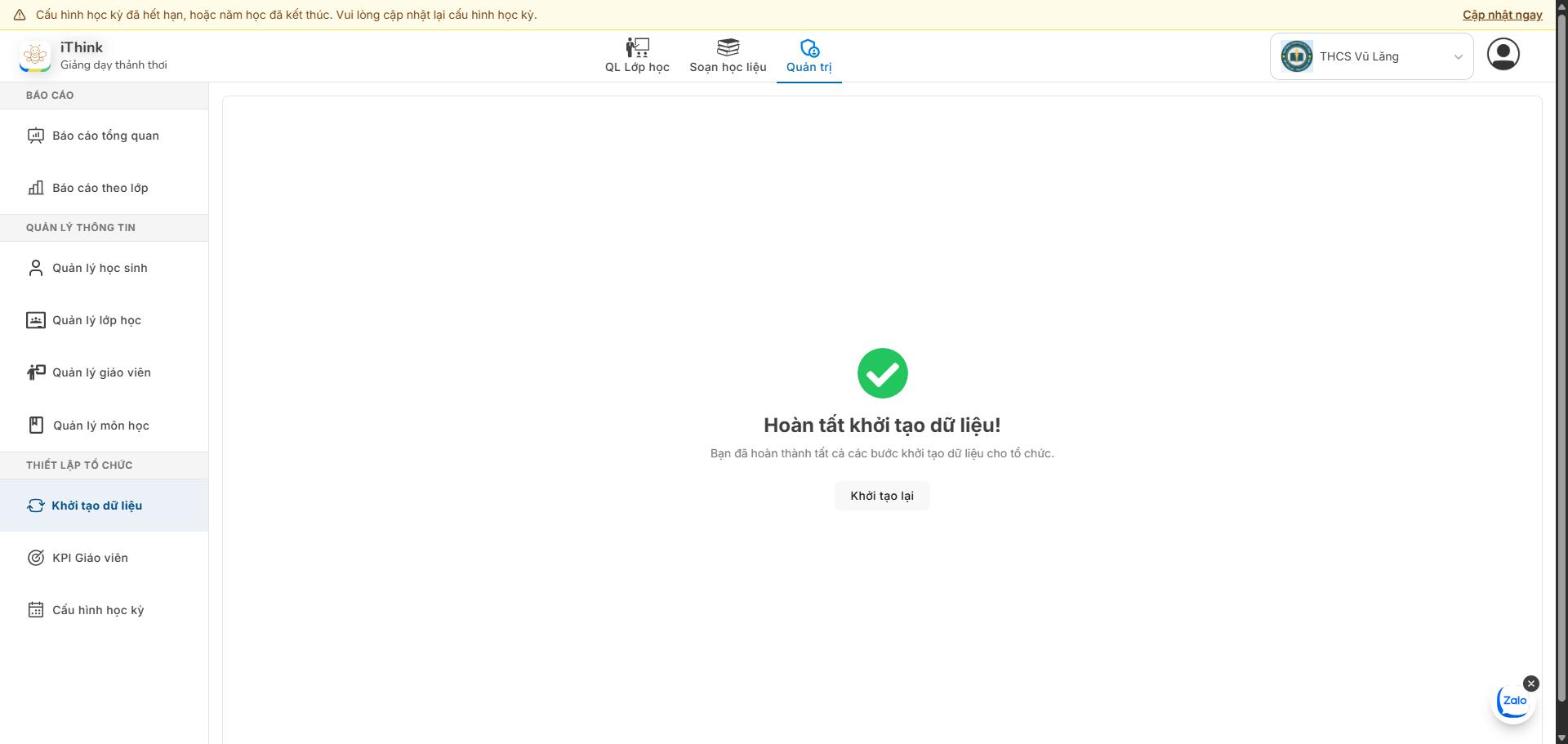
Hình 5: Màn hình Hoàn tất khởi tạo dữ liệu