1.1 Tạo lớp học
Để thực hiện tạo lớp học, Thầy/Cô thao tác theo các bước sau:
Bước 1: Tại màn hình QL Lớp học, Thầy/Cô nhấn vào nút "+ Tạo" ở góc trên bên trái, cạnh tiêu đề Lớp học.
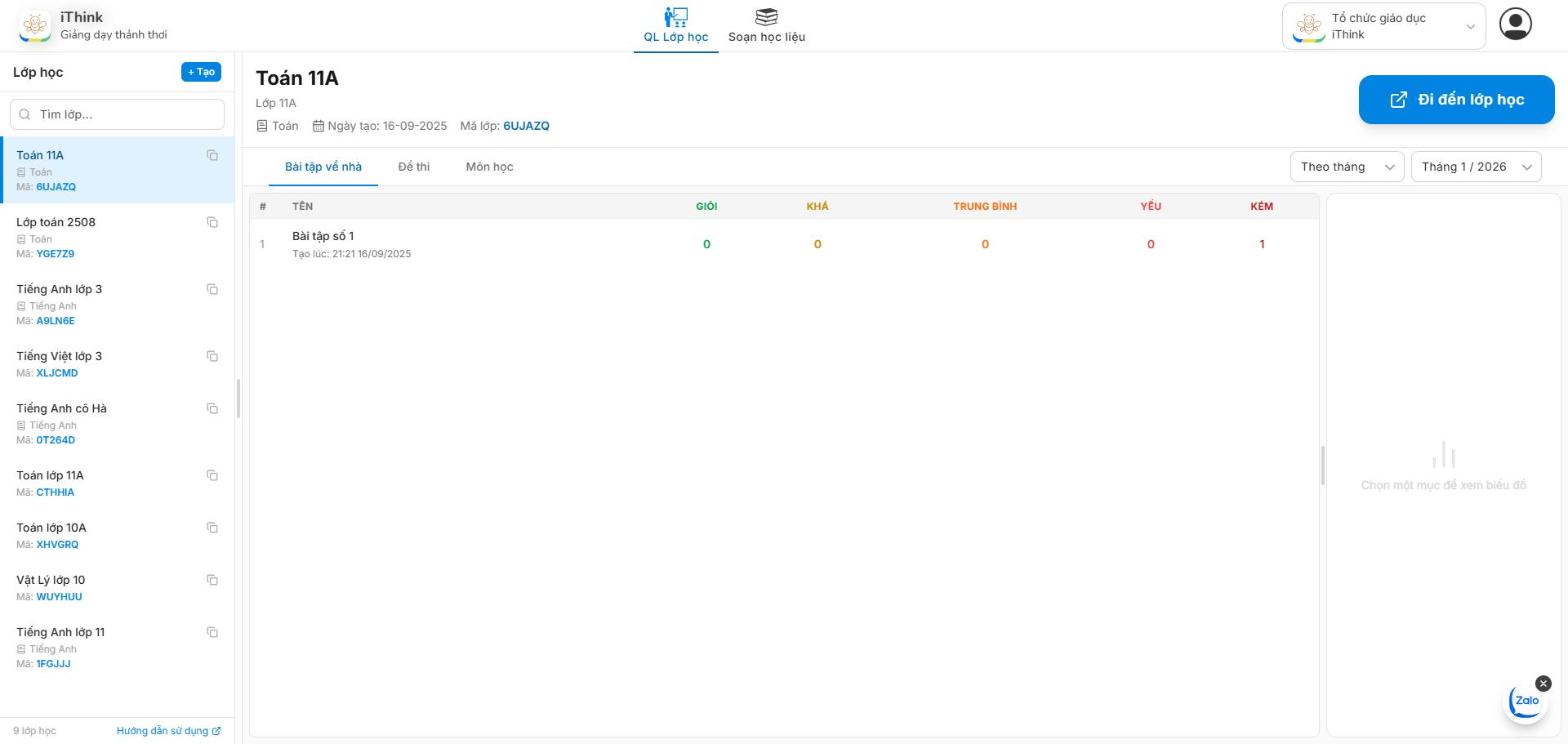
Hình 1: Màn hình QL Lớp học
Màn hình QL Lớp học gồm:
- Bên trái: danh sách lớp học của Thầy/Cô (tên lớp, môn học, mã lớp). Thầy/Cô có thể tìm lớp tại ô "Tìm lớp..." hoặc nhấn biểu tượng sao chép để sao chép mã lớp.
- Bên phải: thông tin và báo cáo kết quả Bài tập về nhà, Đề thi, Môn học của lớp đang chọn, lọc theo tháng/học kỳ.
- Nút "Đi đến lớp học": mở trang chi tiết của lớp đang chọn.
Bước 2: Hệ thống hiển thị cửa sổ Tạo lớp học.
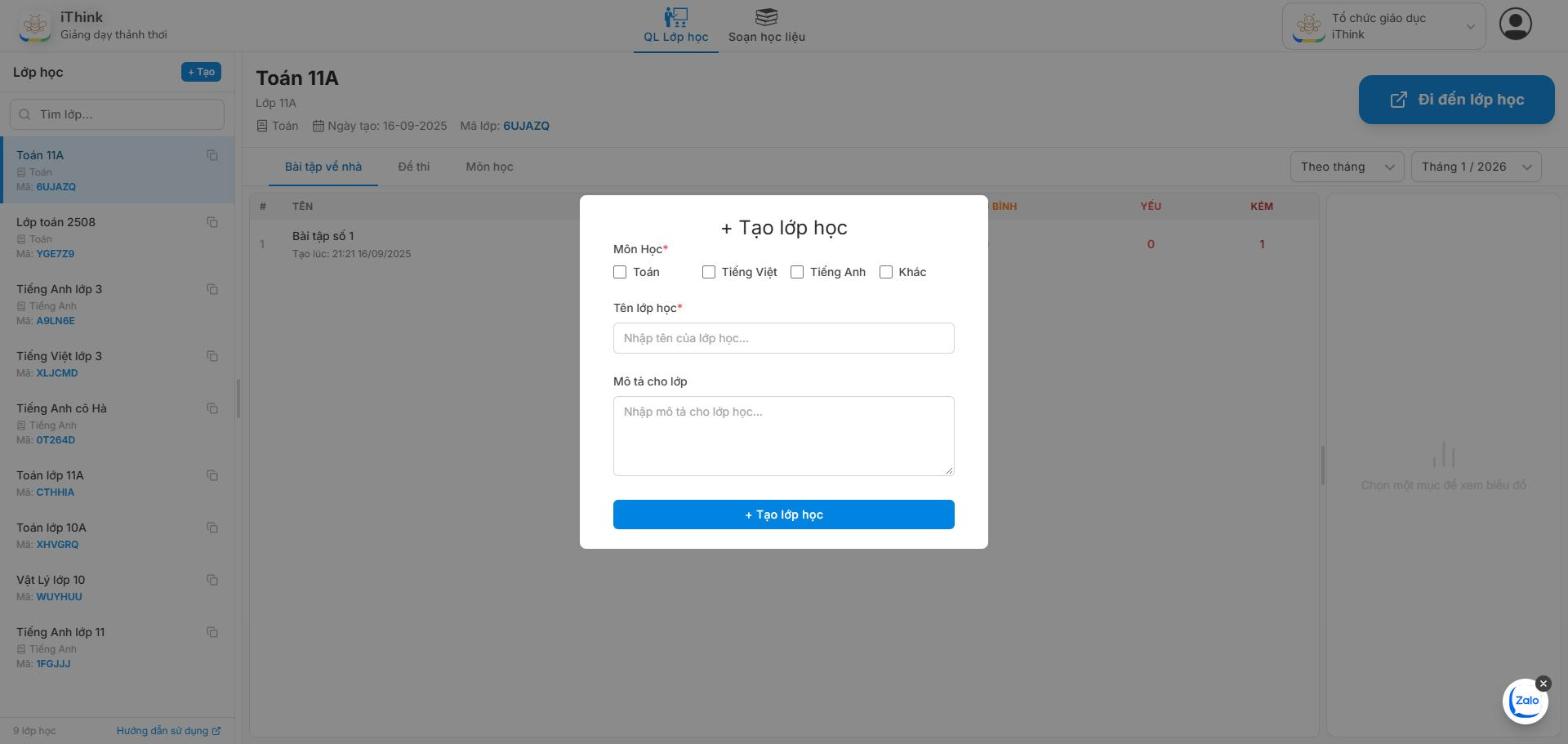
Hình 2: Cửa sổ Tạo lớp học
Thầy/Cô thực hiện:
- Chọn Môn học, các môn học gồm có: Toán, Tiếng Việt, Tiếng Anh hoặc các môn Khác.
- Sau đó nhập Tên lớp học, Thầy/Cô nhập tên theo lớp chính khóa, nhóm học sinh hoặc một tên gợi nhớ dễ phân biệt.
- Nhập Mô tả cho lớp (nếu có).
- Nhấn nút "+ Tạo lớp học" để hoàn thành.