2.1 Bài tập/Đề thi
Tạo mới Bài tập/Đề thi
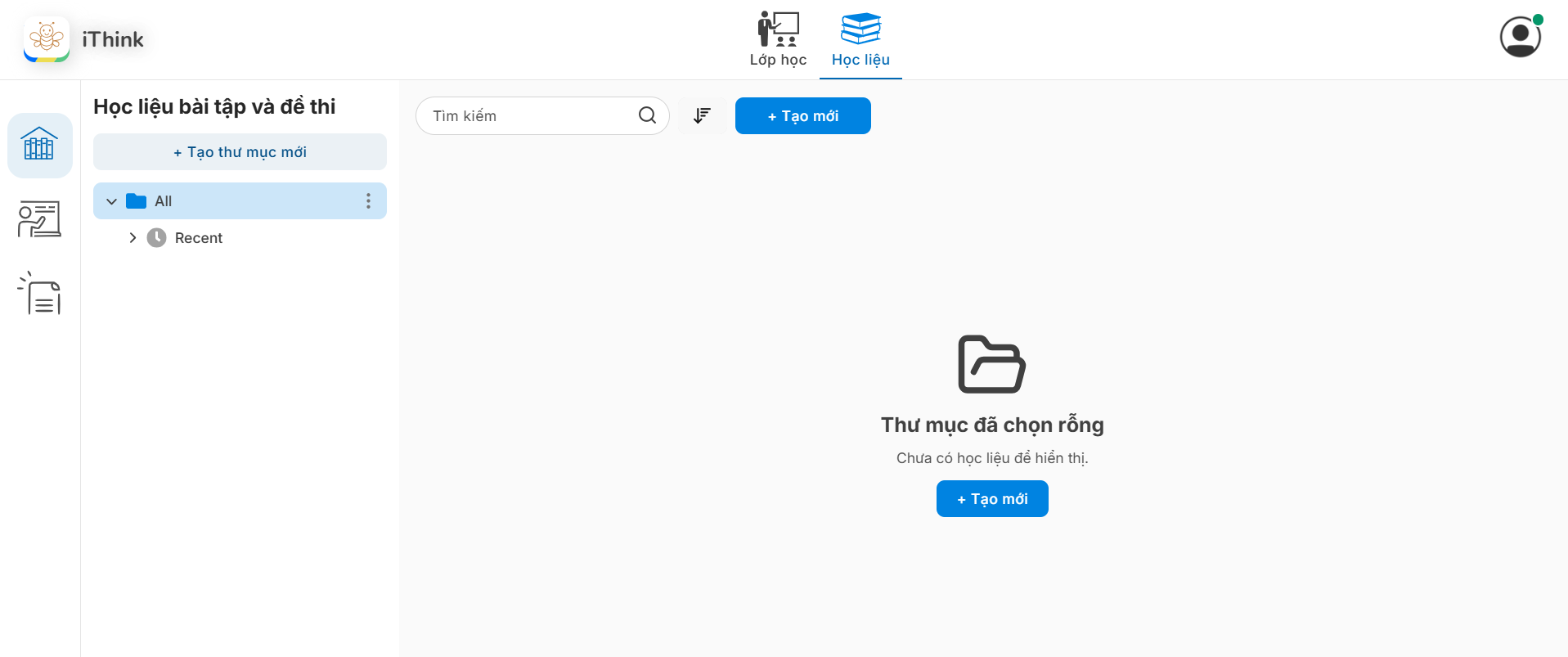
Hình 1: Màn hình Học liệu bài tập và đề thi
- Tại màn hình Học liệu bài tập và đề thi, Thầy/Cô nhấn nút "+ Tạo mới", hệ thống chuyển sang màn hình Tạo mới học liệu (Hình 2).
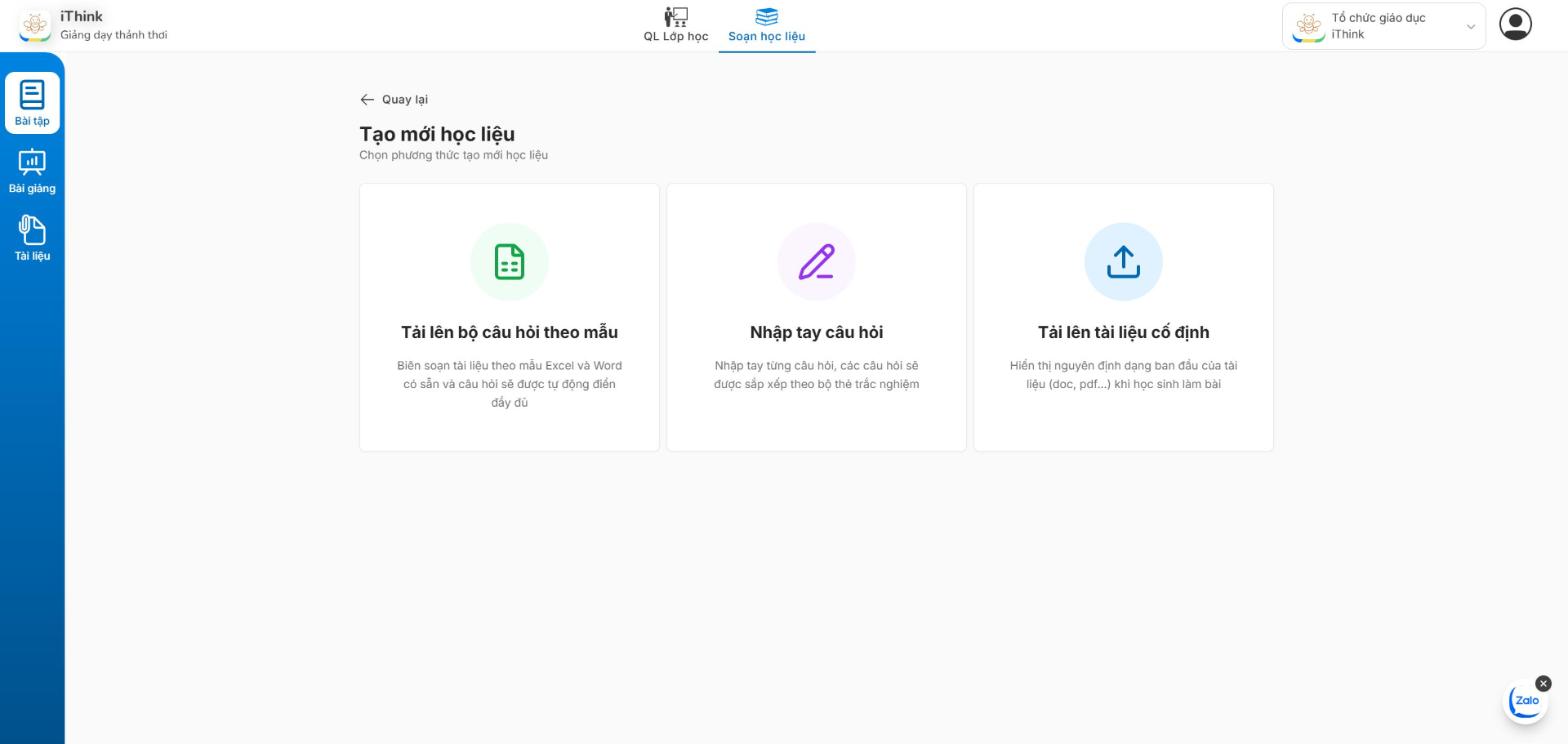
Hình 2: Màn hình Tạo mới học liệu
- Hệ thống hỗ trợ Thầy/Cô tạo mới Bài tập/Đề thi với 3 lựa chọn:
- Tải lên bộ câu hỏi theo mẫu (xem Cách 3)
- Nhập tay câu hỏi (xem Cách 2)
- Tải lên tài liệu cố định (xem Cách 1)
Thầy/Cô chọn 1 trong 3 cách tạo mới Bài tập/Đề thi và làm theo hướng dẫn dưới đây.
Cách 1: Tải lên tài liệu cố định
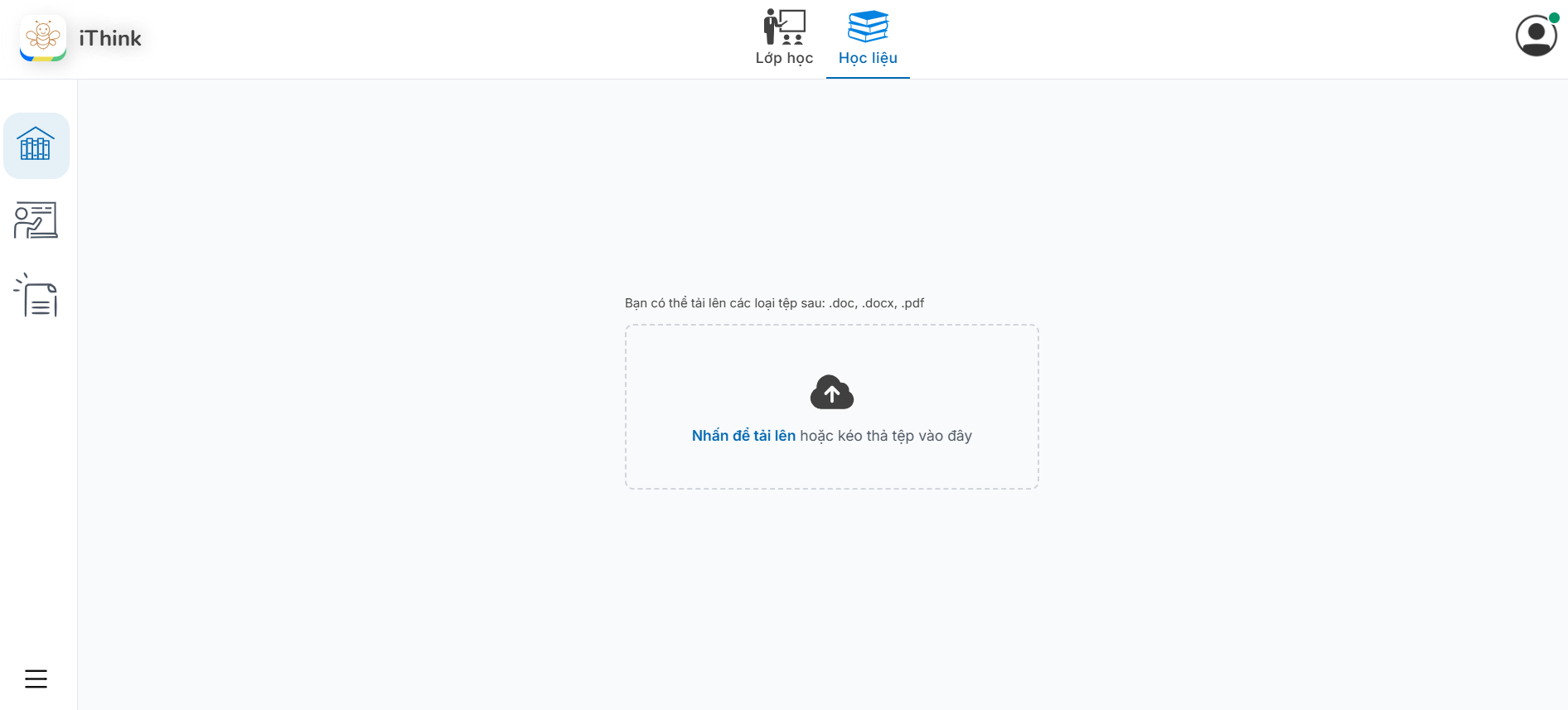
Hình 3: Màn hình chọn file tài liệu
Bước 1: Tại màn hình chọn file tài liệu, Thầy/Cô chọn file hợp lệ. Sau khi tải file thành công, hệ thống hiển thị màn hình để Thầy/Cô điền thêm thông tin cho bài tập/đề thi (Hình 4).
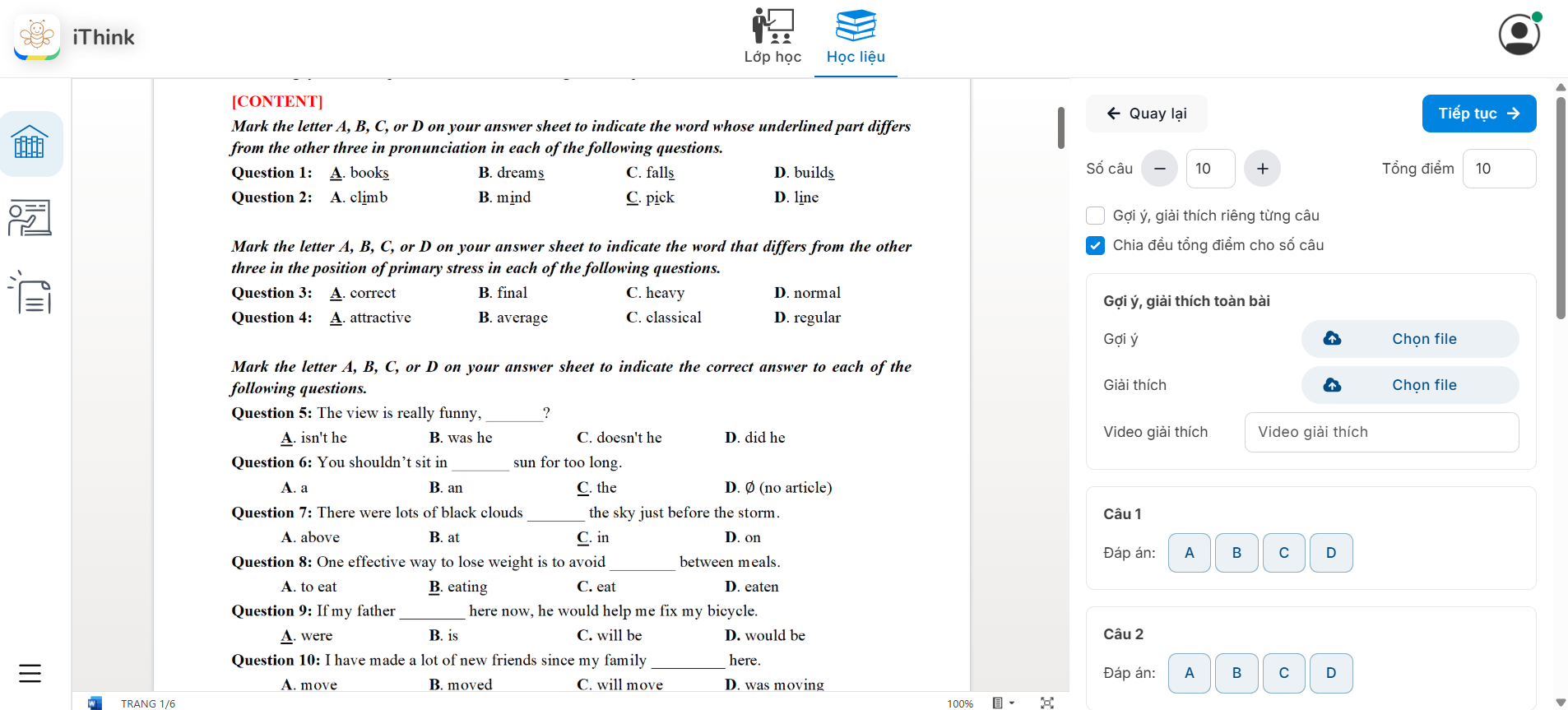
Hình 4: Màn hình nhập thêm thông tin bài tập/đề thi
Bước 2: Tại màn hình nhập thông tin bài tập/đề thi:
- Thầy/Cô nhập các thông tin: số câu, chọn đáp án cho từng câu.
- Thầy/Cô có thể tải file Gợi ý, Giải thích cho bài tập/đề thi hoặc ghi chú riêng cho từng câu (tích chọn Gợi ý giải thích riêng từng câu).
- Thầy/Cô có thể chọn chia đều điểm cho số câu hoặc bỏ tích chọn "Chia đều điểm cho từng câu" sau đó thiết lập điểm cho từng câu.
Sau khi nhập đầy đủ thông tin, Thầy/Cô nhấn nút "Tiếp tục".
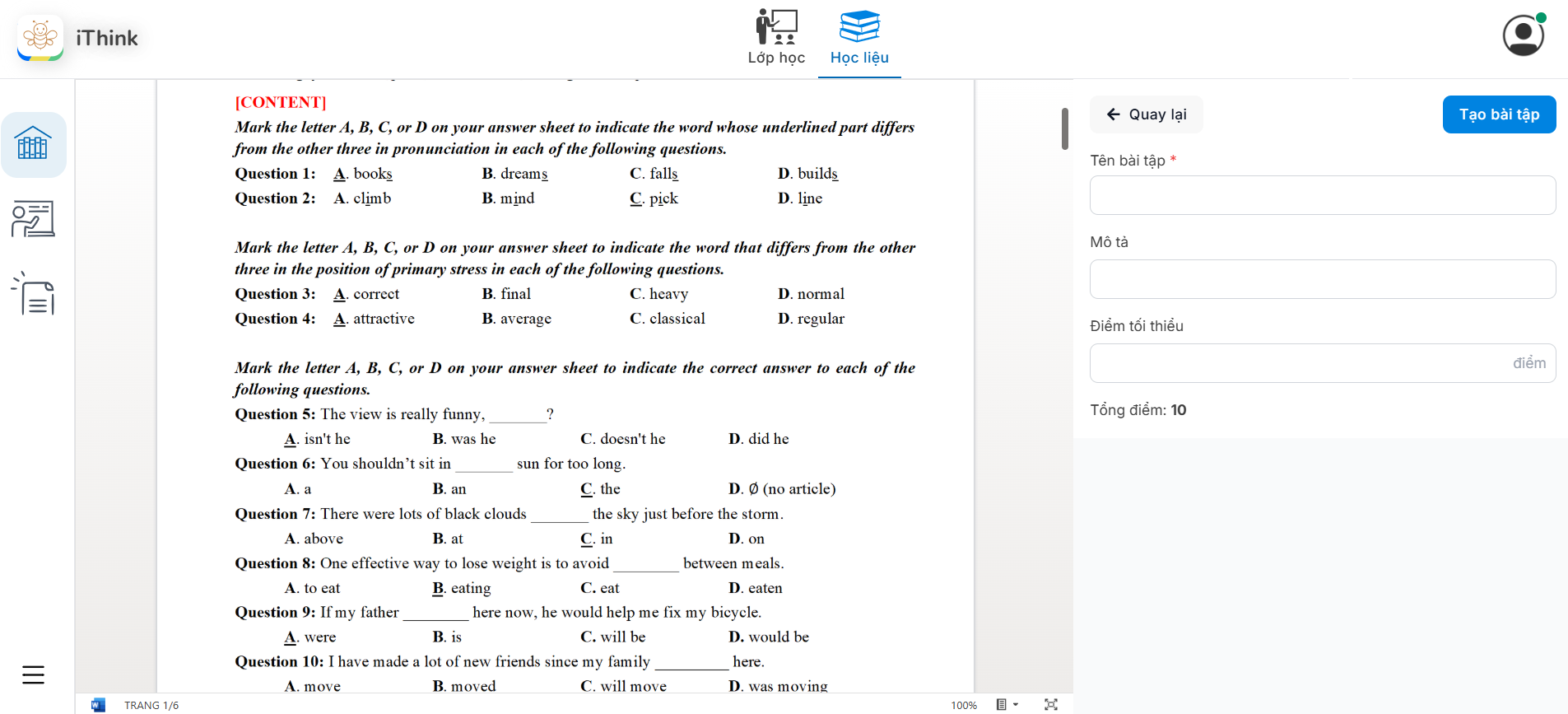
Hình 5: Màn hình nhập thông tin chung của Bài tập/Đề thi
Bước 3: Tại màn hình nhập thông tin chung (Hình 5), Thầy/Cô nhập các thông tin: Tên bài tập, Mô tả, Điểm tối thiểu và nhấn nút "Tạo bài tập" để tạo mới Bài tập/Đề thi.
Cách 2: Nhập tay câu hỏi
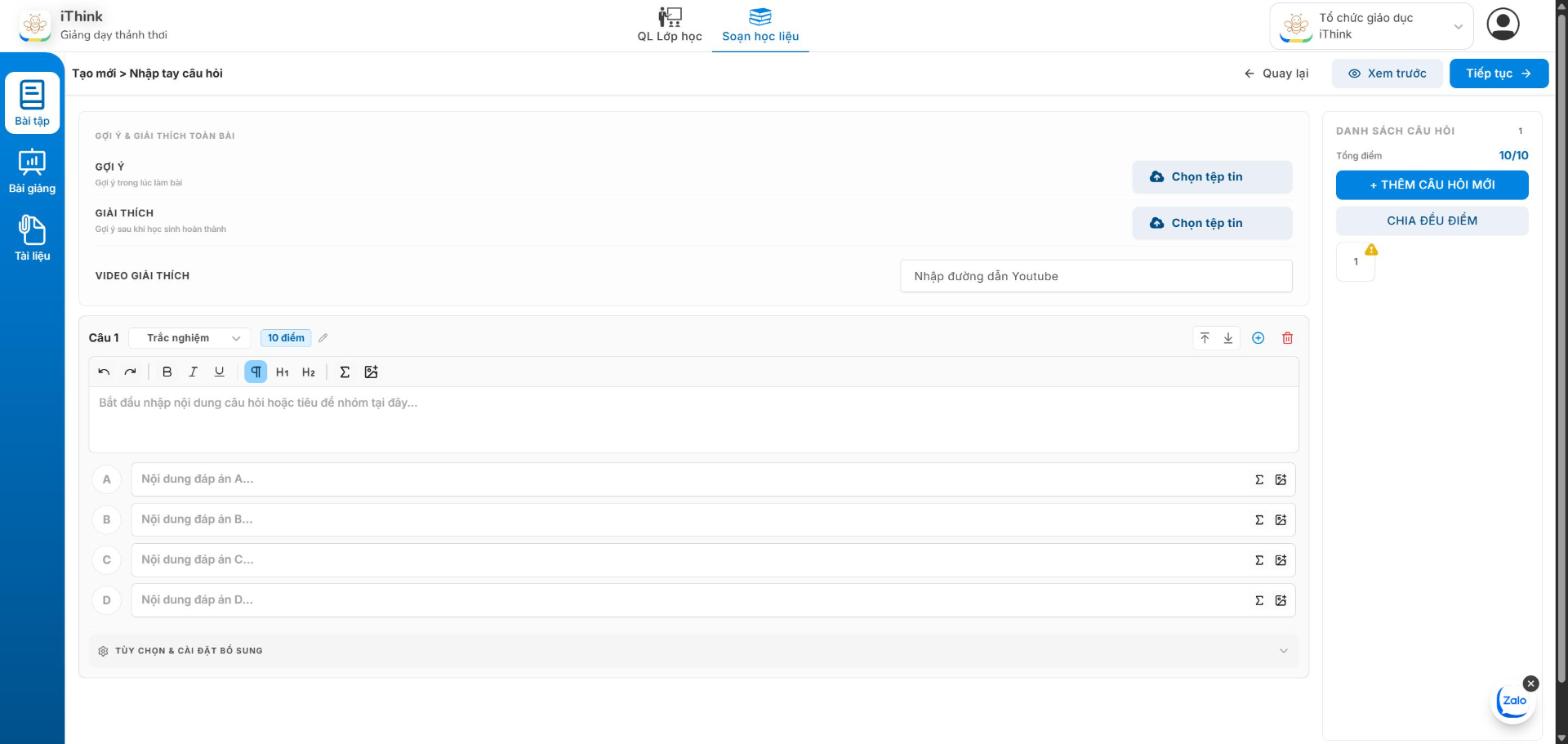
Hình 6: Màn hình nhập Bài tập/Đề thi
Bước 1: Tại màn hình nhập Bài tập/Đề thi:
- Gợi ý & giải thích toàn bài (nếu có): Thầy/Cô nhấn "Chọn tệp tin" để tải file Gợi ý (hiển thị trong lúc làm bài), Giải thích (hiển thị sau khi học sinh hoàn thành), hoặc nhập đường dẫn Video giải thích từ Youtube.
- Nhập từng câu hỏi:
- Chọn loại câu hỏi: Trắc nghiệm, Tự luận hoặc Tiêu đề nhóm (dùng để đặt tiêu đề cho một nhóm câu hỏi).
- Nhập nội dung câu hỏi và các đáp án A, B, C, D. Hệ thống hỗ trợ định dạng chữ, chèn công thức toán và chèn ảnh cho câu hỏi, đáp án.
- Nhấn vào chữ cái của đáp án (A, B, C, D) để chọn đáp án đúng, đáp án đúng được tô màu xanh.
- Nhấn biểu tượng bút chì cạnh số điểm để sửa điểm của câu.
- Mở mục "Tùy chọn & cài đặt bổ sung" để nhập Gợi ý nhanh, Giải chi tiết, Video hỗ trợ riêng cho từng câu.
- Dùng các biểu tượng ở góc phải mỗi câu để chuyển câu lên/xuống, thêm câu mới hoặc xóa câu.
- Danh sách câu hỏi (cột bên phải): hiển thị tổng điểm và danh sách các câu, nhấn vào số câu để di chuyển nhanh tới câu đó.
- Nhấn "+ Thêm câu hỏi mới" để thêm câu hỏi.
- Nhấn "Chia đều điểm" để chia đều tổng điểm cho tất cả các câu.
- Nhấn "Xem trước" để xem bài tập/đề thi như học sinh nhìn thấy.
Sau khi nhập đầy đủ thông tin, Thầy/Cô nhấn nút "Tiếp tục".
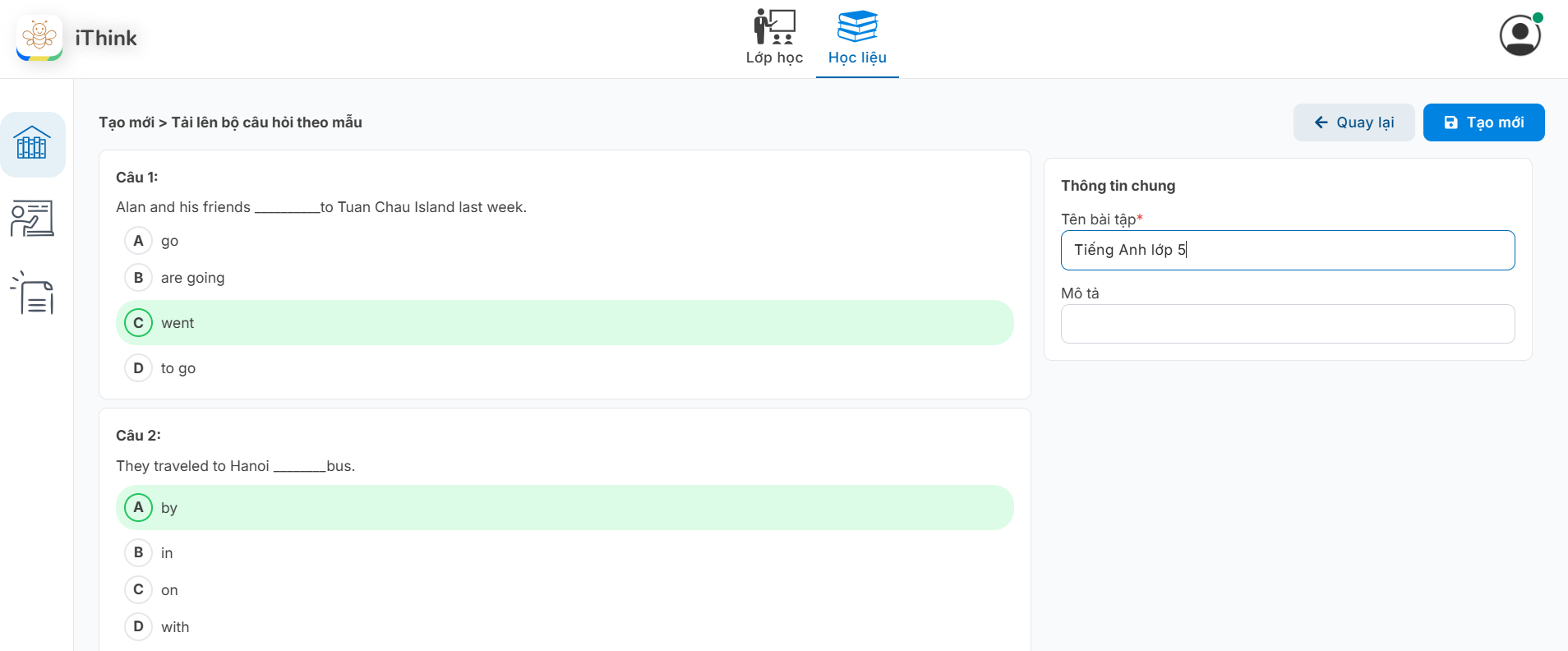
Hình 7: Màn hình nhập thông tin chung
Bước 2: Tại màn hình nhập thông tin chung, Thầy/Cô nhập đầy đủ thông tin của Bài tập/Đề thi và nhấn "Tạo mới" để hoàn thành.
Cách 3: Tải lên bộ câu hỏi theo mẫu
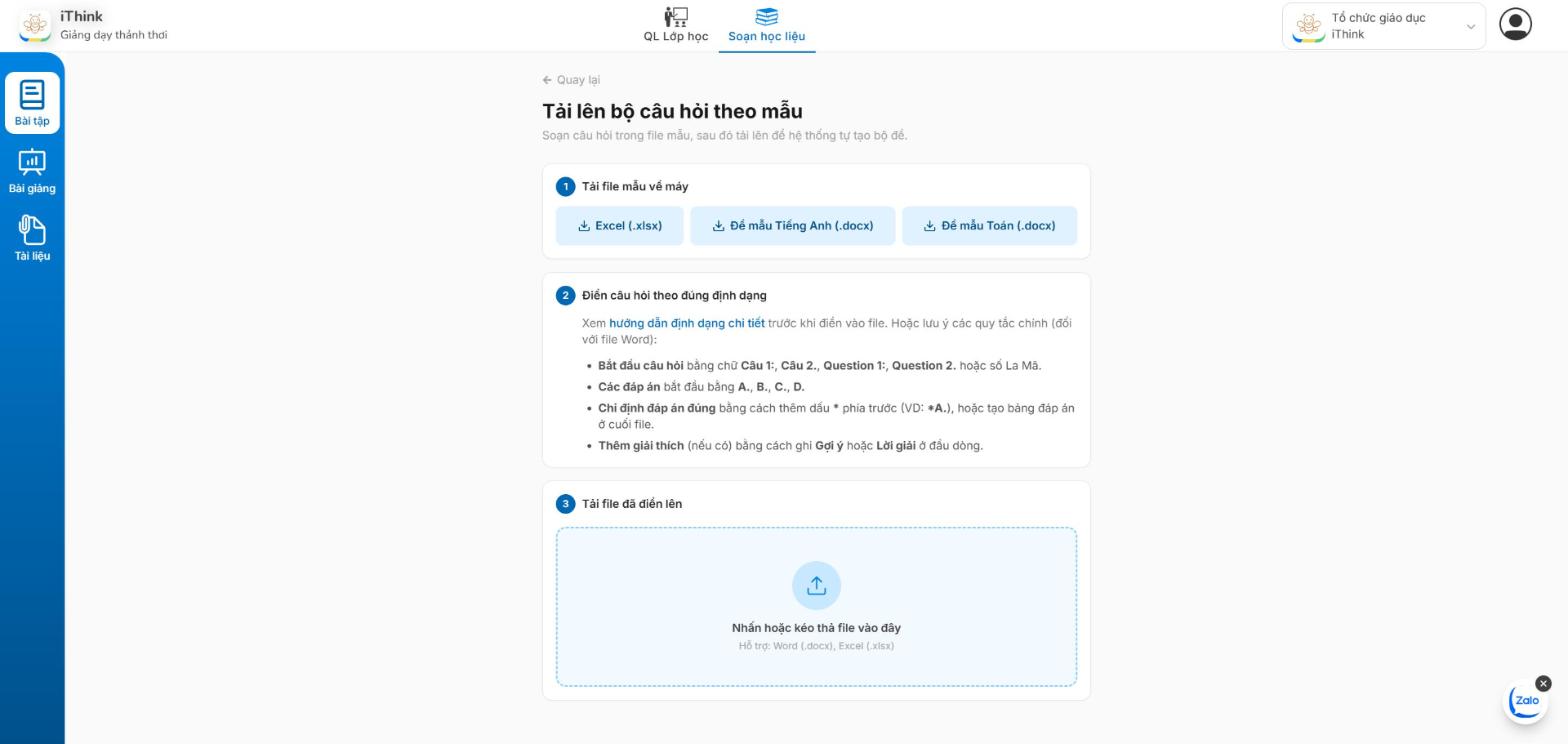
Hình 8: Màn hình Tải lên bộ câu hỏi theo mẫu
Bước 1: Tải file mẫu về máy. Hệ thống có 3 file mẫu:
- Excel (.xlsx)
- Đề mẫu Tiếng Anh (.docx)
- Đề mẫu Toán (.docx)
Bước 2: Điền câu hỏi theo đúng định dạng và lưu lại. Thầy/Cô nhấn "hướng dẫn định dạng chi tiết" để xem đầy đủ, hoặc lưu ý các quy tắc chính đối với file Word:
- Bắt đầu câu hỏi bằng chữ Câu 1:, Câu 2., Question 1:, Question 2. hoặc số La Mã.
- Các đáp án bắt đầu bằng A., B., C., D.
- Chỉ định đáp án đúng bằng cách thêm dấu * phía trước (VD: *A.), hoặc tạo bảng đáp án ở cuối file.
- Thêm giải thích (nếu có) bằng cách ghi Gợi ý hoặc Lời giải ở đầu dòng.
Bước 3: Tải file đã điền lên bằng cách kéo thả file vào khung "Nhấn hoặc kéo thả file vào đây" hoặc nhấn vào khung để chọn file (hỗ trợ Word .docx, Excel .xlsx). Hệ thống hiển thị màn hình thông tin Bài tập/Đề thi đã được điền sẵn dữ liệu từ file Thầy/Cô tải lên.
Thầy/Cô có thể chỉnh sửa thông tin sau đó nhấn nút "Tiếp tục".
Bước 4: Tại màn hình nhập thông tin chung, Thầy/Cô nhập đầy đủ thông tin của Bài tập/Đề thi và nhấn "Tạo mới" để hoàn thành.
Giao cho lớp
Sau khi tạo mới học liệu, Thầy/Cô sử dụng chức năng "Giao cho lớp" để giao bài tập/đề thi cho 1 hoặc nhiều lớp học.
Thầy/Cô thực hiện theo hướng dẫn sau để giao bài tập cho lớp:
Bước 1: Mở chức năng "Giao cho lớp" theo một trong hai cách:
- Sau khi tạo học liệu thành công, nhấn nút "Giao cho lớp", hoặc
- Tại màn hình danh sách học liệu Bài tập/Đề thi, chọn 1 Bài tập/Đề thi, sau đó nhấn nút "Giao cho lớp".
Hệ thống hiển thị cửa sổ "Giao bài cho lớp" (Hình 9).
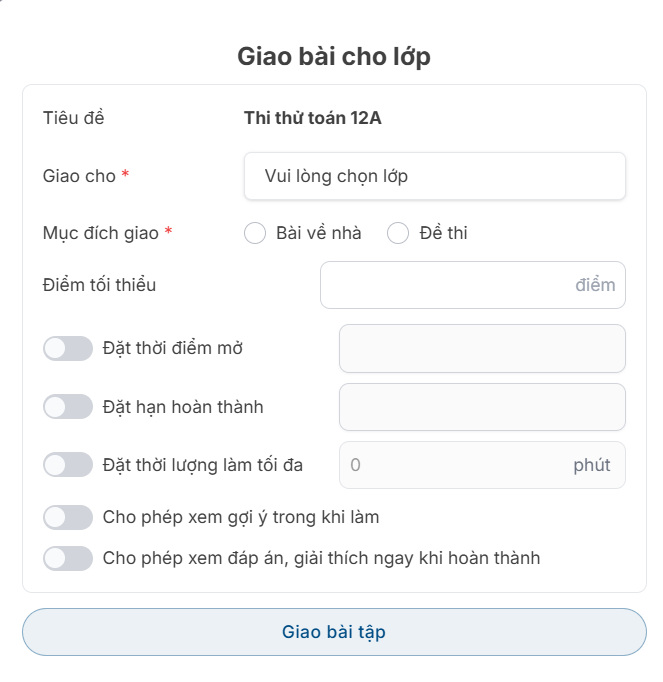
Hình 9: Cửa sổ "Giao bài cho lớp"
Bước 2: Thầy/Cô chọn Lớp, Mục đích giao và điền một số thông tin: Điểm tối thiểu, Đặt thời điểm mở... Sau đó nhấn nút "Giao bài tập" để hoàn thành.
Chấm điểm
Với Bài tập/Đề thi giao cho lớp, iThink cho phép cài đặt Hệ thống tự chấm điểm hoặc Thầy/Cô chấm điểm.
- Để cài đặt Thầy/Cô chấm điểm, khi giao bài tập, Thầy/Cô bật thiết lập "Giáo viên sẽ chấm bài" (Hình 10).
- Để cài đặt hệ thống tự chấm điểm, Thầy/Cô tắt thiết lập "Giáo viên sẽ chấm bài".
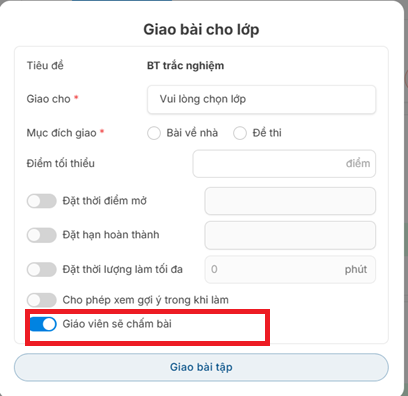
Hình 10: Thiết lập chấm điểm khi giao cho lớp
Nút "Chấm bài" chỉ hiển thị với bài được giao có bật "Giáo viên sẽ chấm bài". Nếu không thấy nút này, bài đó đang được hệ thống tự chấm.
Sau khi giao Bài tập/Đề thi cho lớp, Thầy/Cô chấm bài như sau:
Bước 1:
- Vào QL Lớp học → chọn lớp → nhấn "Đi đến lớp học" → chọn mục BTVN hoặc Đề thi.
- Tại danh sách BTVN hoặc Đề thi, chọn BTVN/Đề thi cần chấm.
- Nhấn nút "Chấm bài" (Hình 11): hệ thống hiển thị danh sách học sinh và bài làm.
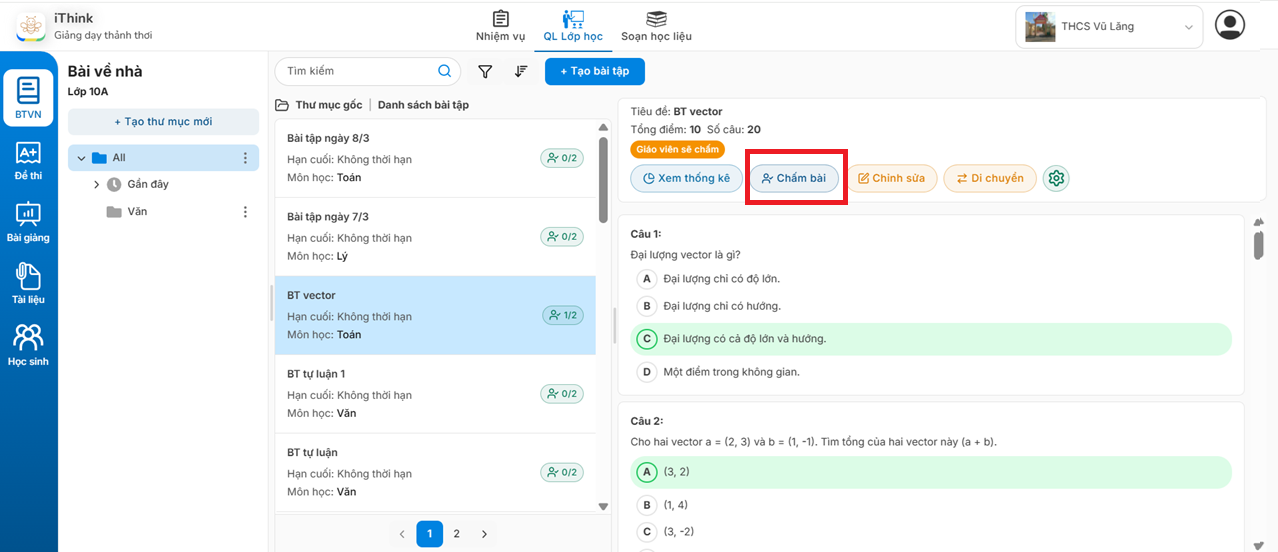
Hình 11: Màn hình danh sách BTVN
Bước 2: Chấm bài
- Thầy/Cô chọn BTVN/Đề thi hiển thị trạng thái "Đã nộp bài".
- Thầy/Cô xem kết quả bài làm của học sinh, sau đó điền đầy đủ các thông tin: Điểm số, Nhận xét của giáo viên và nhấn nút "Gửi kết quả" (Hình 12). Hệ thống sẽ gửi thông tin điểm và nhận xét cho học sinh.
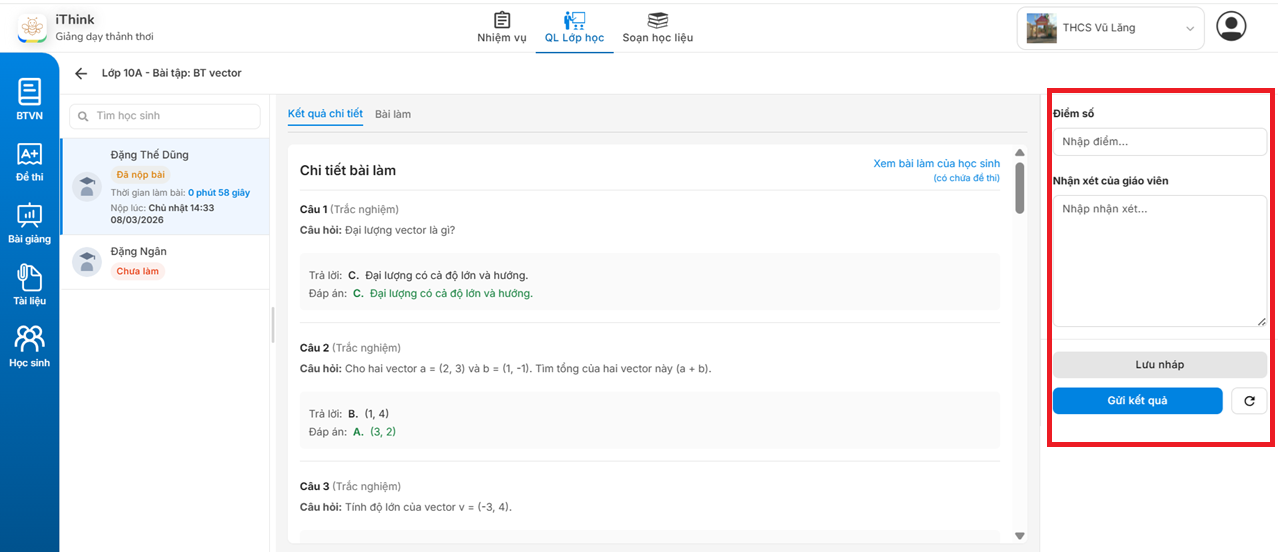
Hình 12: Màn hình chấm điểm BTVN/Đề thi