3.2 Quản lý lớp học
Tại trang Quản trị, Thầy/Cô chọn mục "Quản lý lớp học" ở menu bên trái (nhóm Quản lý thông tin). Hệ thống hiển thị danh sách các lớp học của trường gồm: Tên lớp, Mã lớp, GVCN, Ngày tạo và Hành động.
Thầy/Cô có thể tìm lớp bằng ô "Tìm kiếm lớp học...".
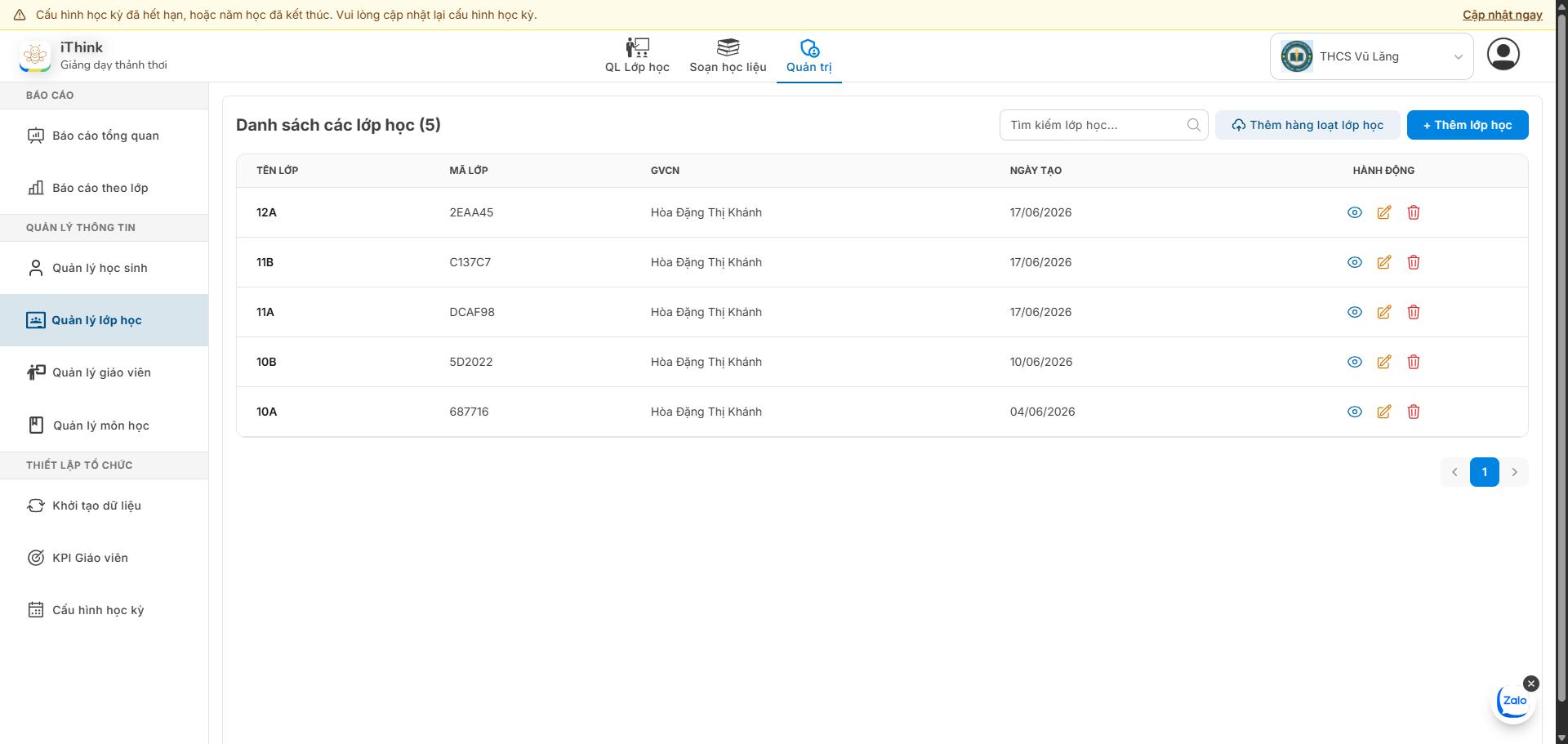
Hình 1: Màn hình danh sách lớp học
Thêm lớp học
Bước 1: Thầy/Cô nhấn nút "+ Thêm lớp học".
Bước 2: Hệ thống hiển thị cửa sổ Thêm lớp học.
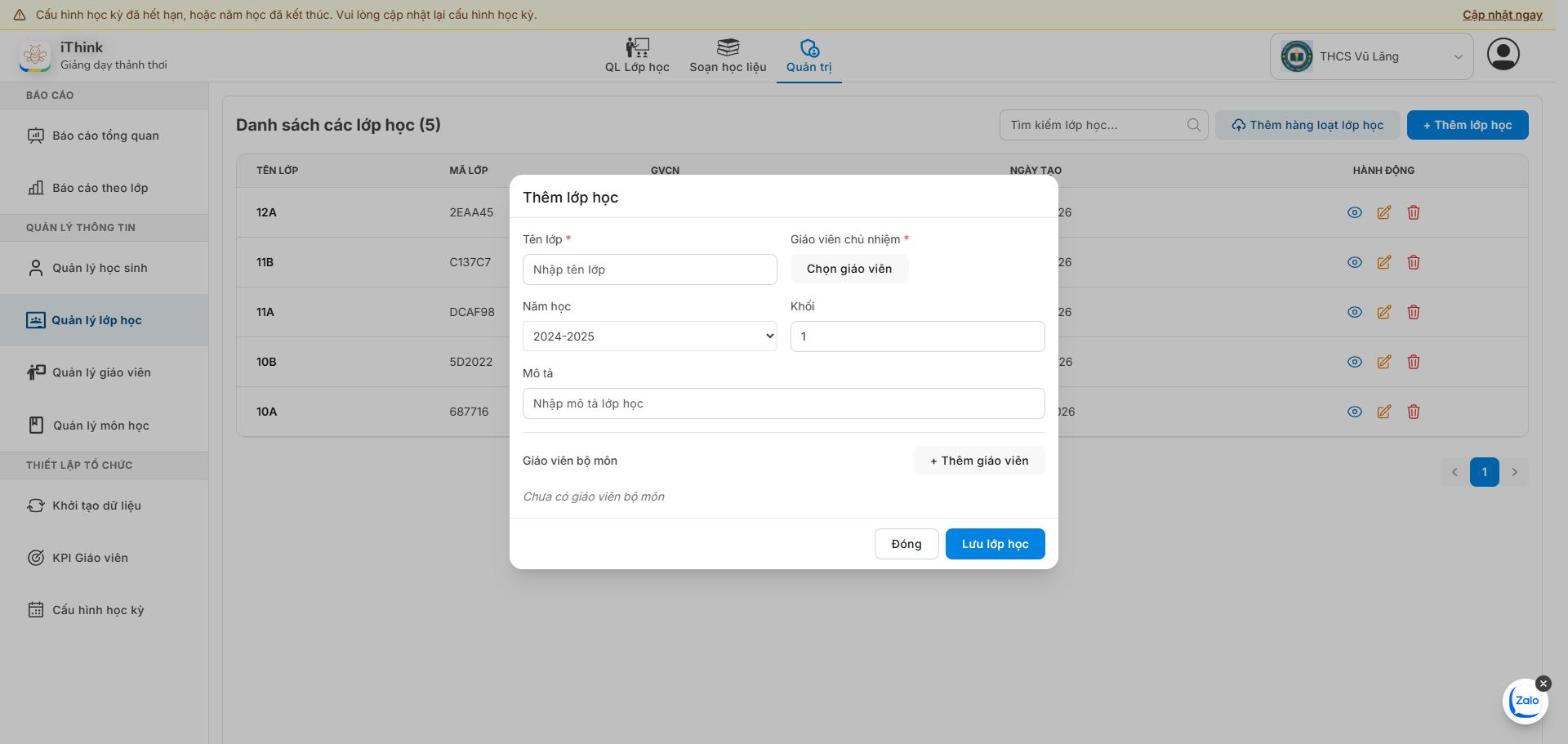
Hình 2: Cửa sổ Thêm lớp học
Thầy/Cô nhập thông tin:
- Tên lớp (bắt buộc)
- Giáo viên chủ nhiệm (bắt buộc): nhấn "Chọn giáo viên", tìm và chọn giáo viên trong danh sách, sau đó nhấn "Xác nhận".
- Năm học, Khối
- Mô tả (nếu có)
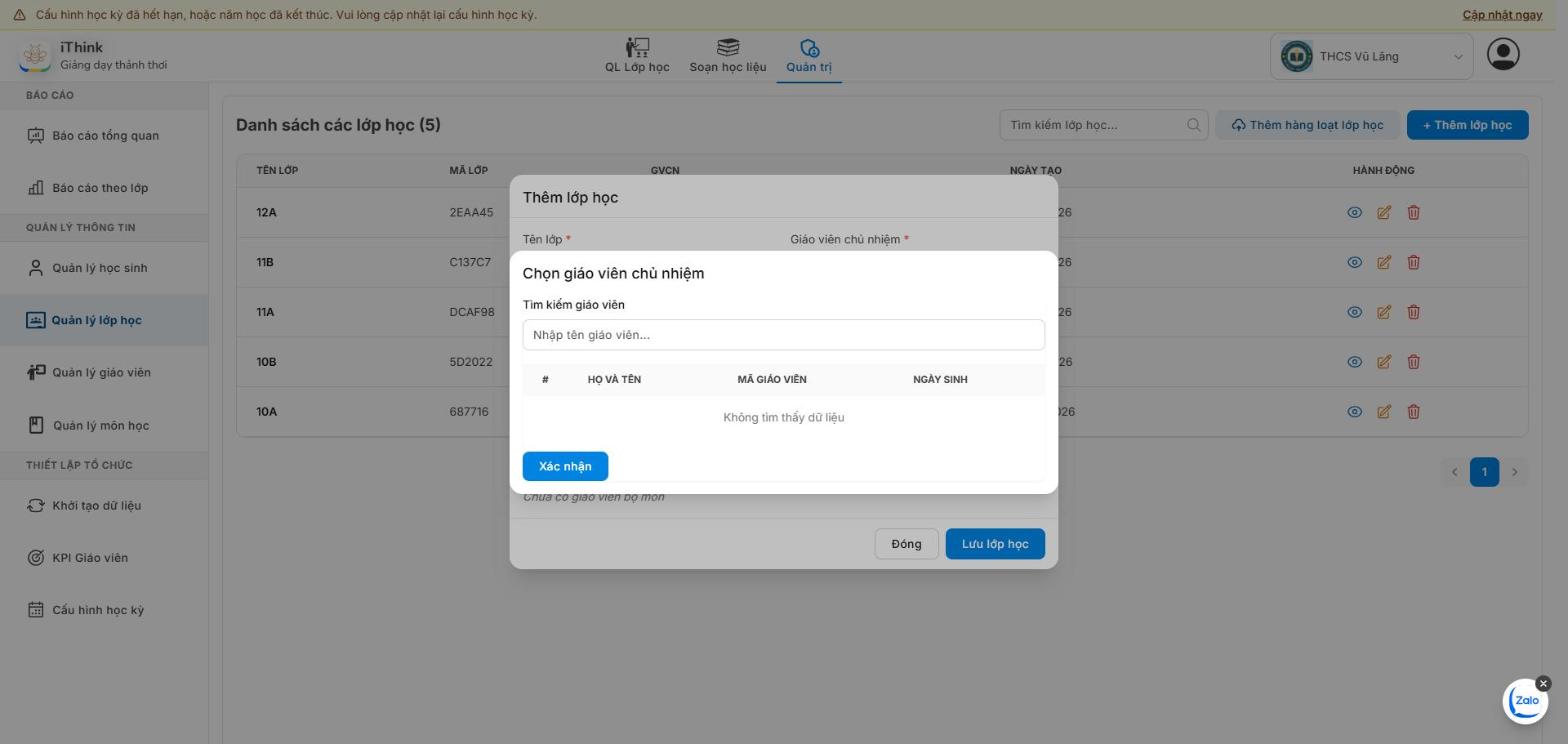
Hình 3: Cửa sổ Chọn giáo viên chủ nhiệm
Bước 3: Phân công giáo viên bộ môn (nếu có). Thầy/Cô nhấn "+ Thêm giáo viên", chọn Môn học và nhấn "Chọn giáo viên" để chọn giáo viên dạy môn đó. Nhấn "Xóa" để bỏ một dòng phân công.
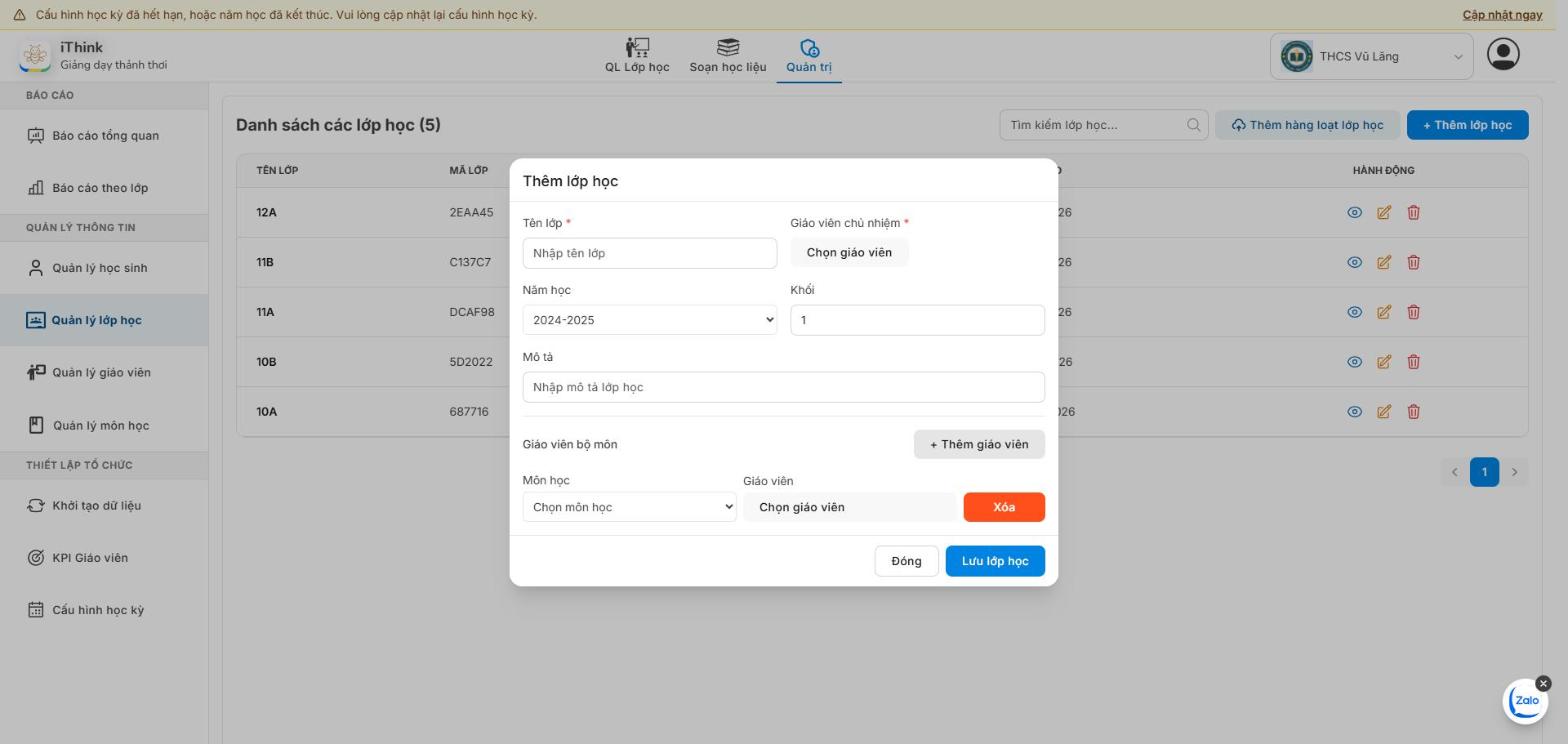
Hình 4: Phân công giáo viên bộ môn
Bước 4: Nhấn "Lưu lớp học" để hoàn thành, hoặc "Đóng" để hủy.
Thêm hàng loạt lớp học
Thầy/Cô nhấn nút "Thêm hàng loạt lớp học", sau đó chọn file Excel danh sách lớp học. File cần nhập theo đúng mẫu ở Bước 3: Lớp học của chức năng Khởi tạo dữ liệu.
Xem chi tiết lớp học
Tại cột Hành động, Thầy/Cô nhấn biểu tượng con mắt để xem chi tiết lớp: tên lớp, mã lớp, giáo viên chủ nhiệm, năm học, khối lớp, trạng thái, ngày tạo và danh sách giáo viên bộ môn.
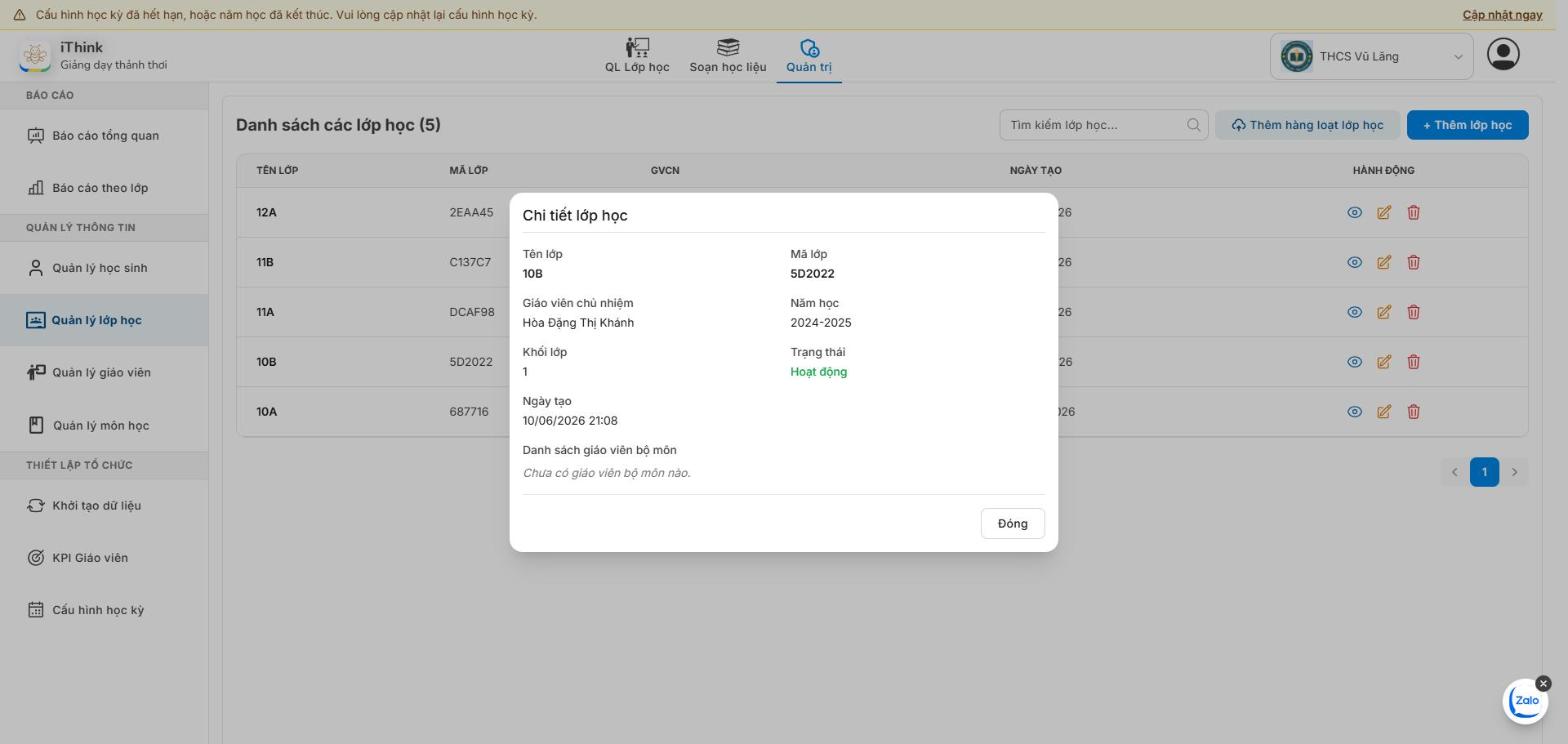
Hình 5: Cửa sổ Chi tiết lớp học
Cập nhật lớp học
Thầy/Cô nhấn biểu tượng bút chì tại cột Hành động. Hệ thống hiển thị cửa sổ Cập nhật lớp học với các thông tin giống cửa sổ Thêm lớp học. Thầy/Cô chỉnh sửa (đổi GVCN, thêm/xóa giáo viên bộ môn, ...) rồi nhấn "Cập nhật" để lưu.
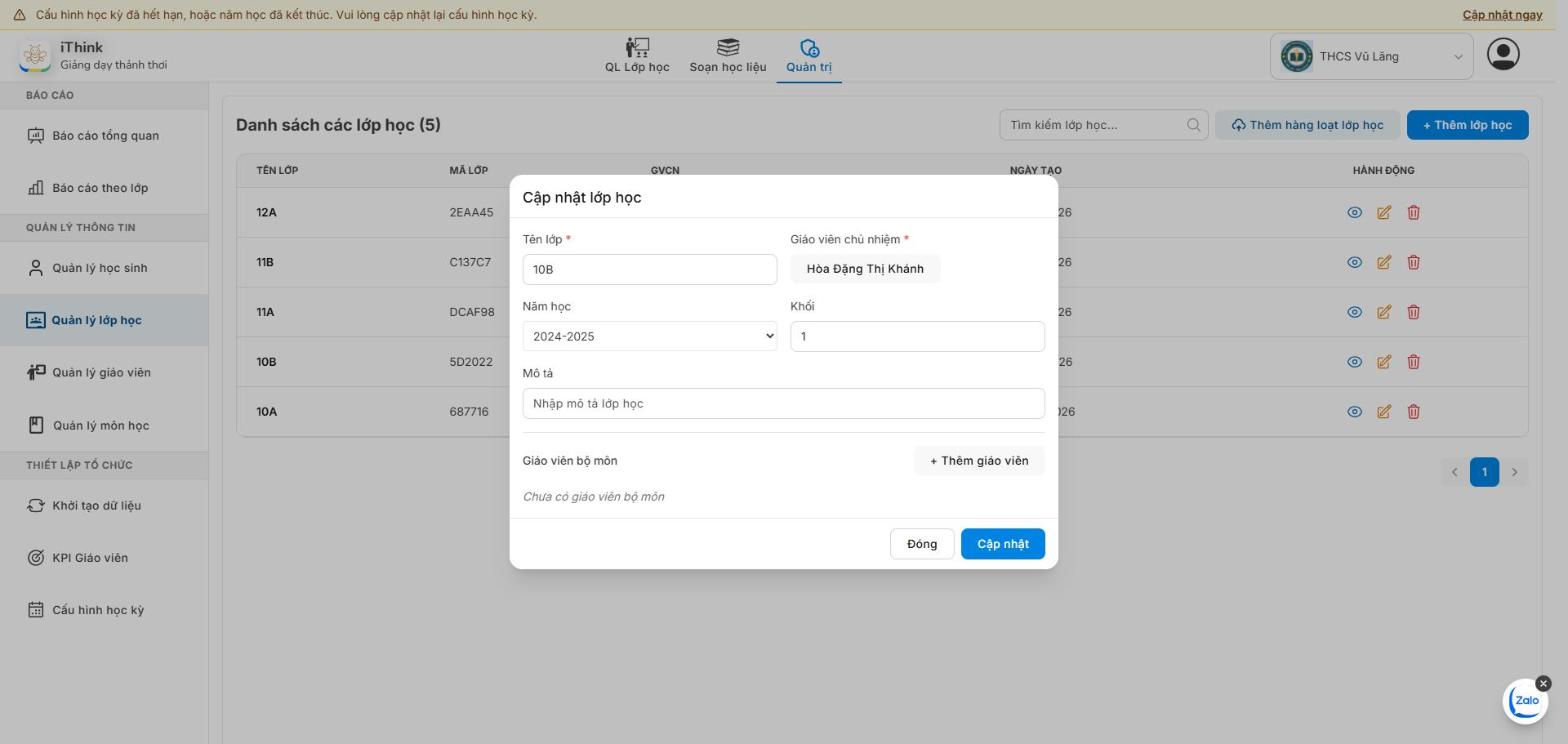
Hình 6: Cửa sổ Cập nhật lớp học
Xóa lớp học
Hãy kiểm tra kỹ trước khi xóa. Lớp học đang có học sinh, giáo viên bộ môn hoặc học liệu đã giao cần được cân nhắc cẩn thận trước khi xóa.
Thầy/Cô nhấn biểu tượng thùng rác tại cột Hành động, sau đó xác nhận trên cửa sổ để xóa lớp học.