3.1 Quản lý học sinh
Tại trang Quản trị, Thầy/Cô chọn mục "Quản lý học sinh" ở menu bên trái (nhóm Quản lý thông tin). Hệ thống hiển thị danh sách học sinh của trường.
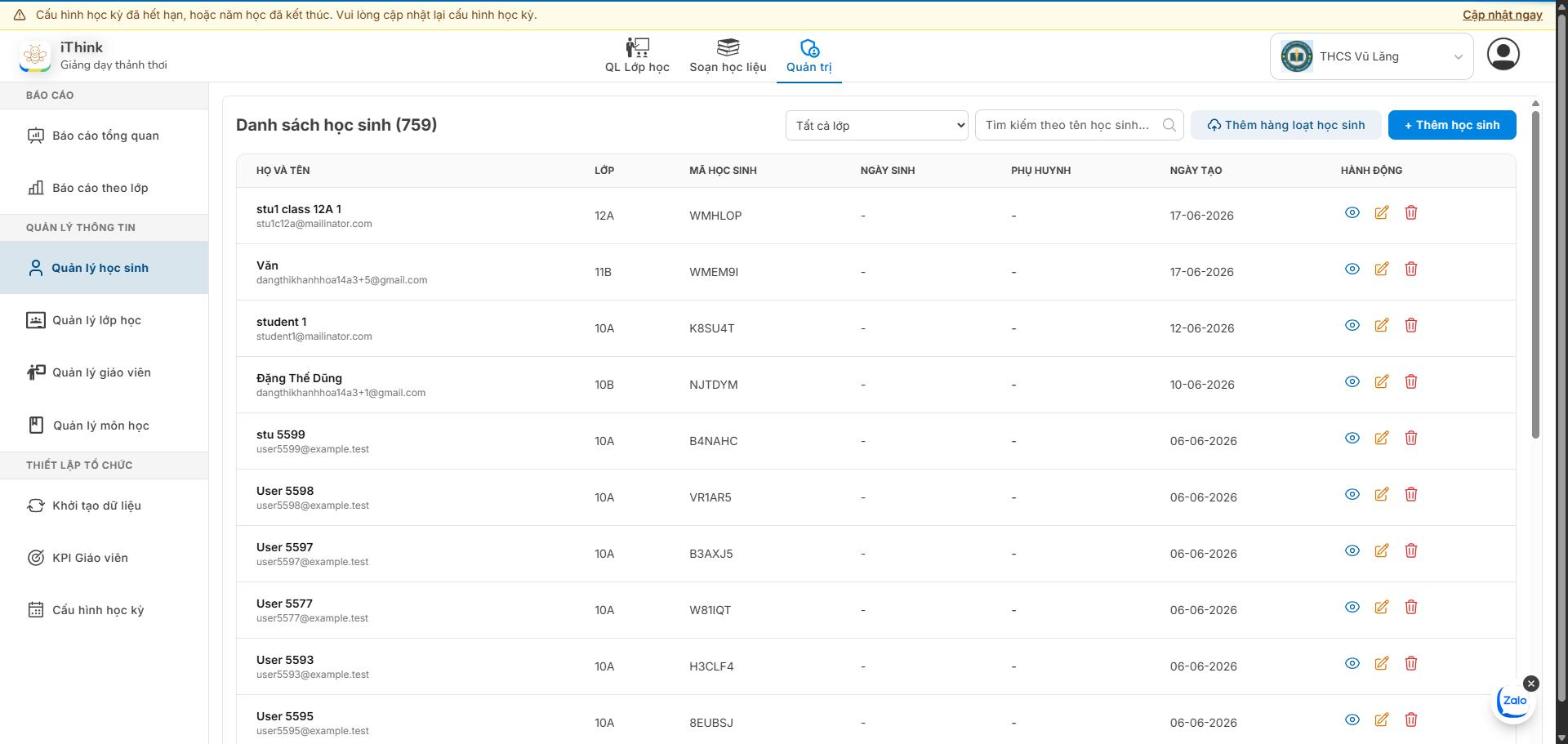
Hình 1: Màn hình danh sách học sinh
Danh sách gồm các cột: Họ và tên (kèm email), Lớp, Mã học sinh, Ngày sinh, Phụ huynh, Ngày tạo và Hành động.
- Lọc học sinh theo lớp: chọn lớp ở ô "Tất cả lớp".
- Tìm học sinh: nhập tên vào ô "Tìm kiếm theo tên học sinh...".
Thêm học sinh
Bước 1: Thầy/Cô nhấn nút "+ Thêm học sinh".
Bước 2: Hệ thống hiển thị cửa sổ Thêm học sinh.
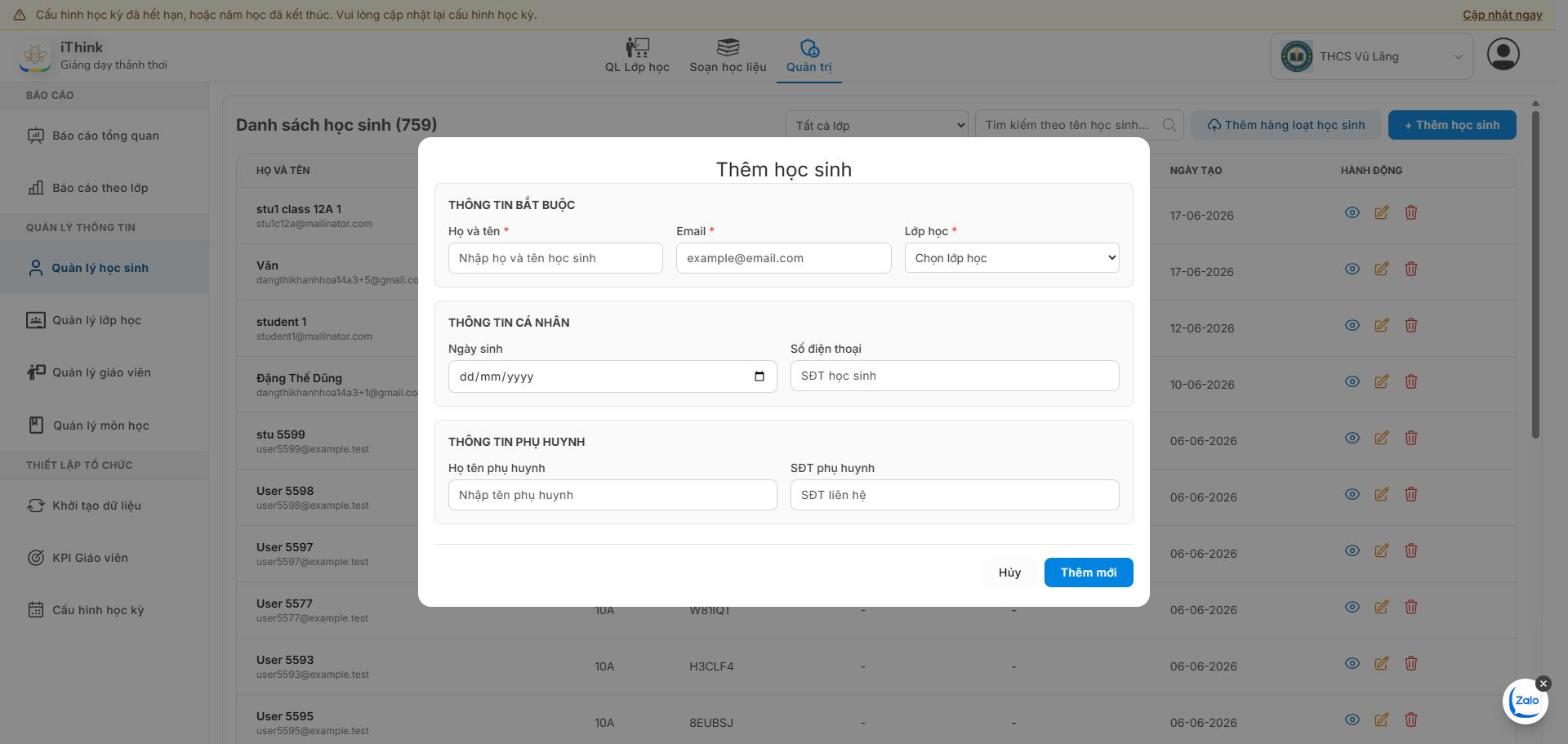
Hình 2: Cửa sổ Thêm học sinh
Thầy/Cô nhập thông tin:
- Thông tin bắt buộc: Họ và tên, Email, Lớp học
- Thông tin cá nhân: Ngày sinh, Số điện thoại
- Thông tin phụ huynh: Họ tên phụ huynh, SĐT phụ huynh
Bước 3: Nhấn "Thêm mới" để hoàn thành, hoặc "Hủy" để đóng cửa sổ.
Thêm hàng loạt học sinh
Thầy/Cô nhấn nút "Thêm hàng loạt học sinh", sau đó chọn file Excel danh sách học sinh từ máy tính. File cần nhập theo đúng mẫu ở Bước 4: Học sinh của chức năng Khởi tạo dữ liệu.
Xem chi tiết học sinh
Tại cột Hành động, Thầy/Cô nhấn biểu tượng con mắt để xem chi tiết học sinh: thông tin tài khoản (tên đăng nhập, lớp học, trạng thái, ngày tạo), thông tin cá nhân và thông tin phụ huynh.
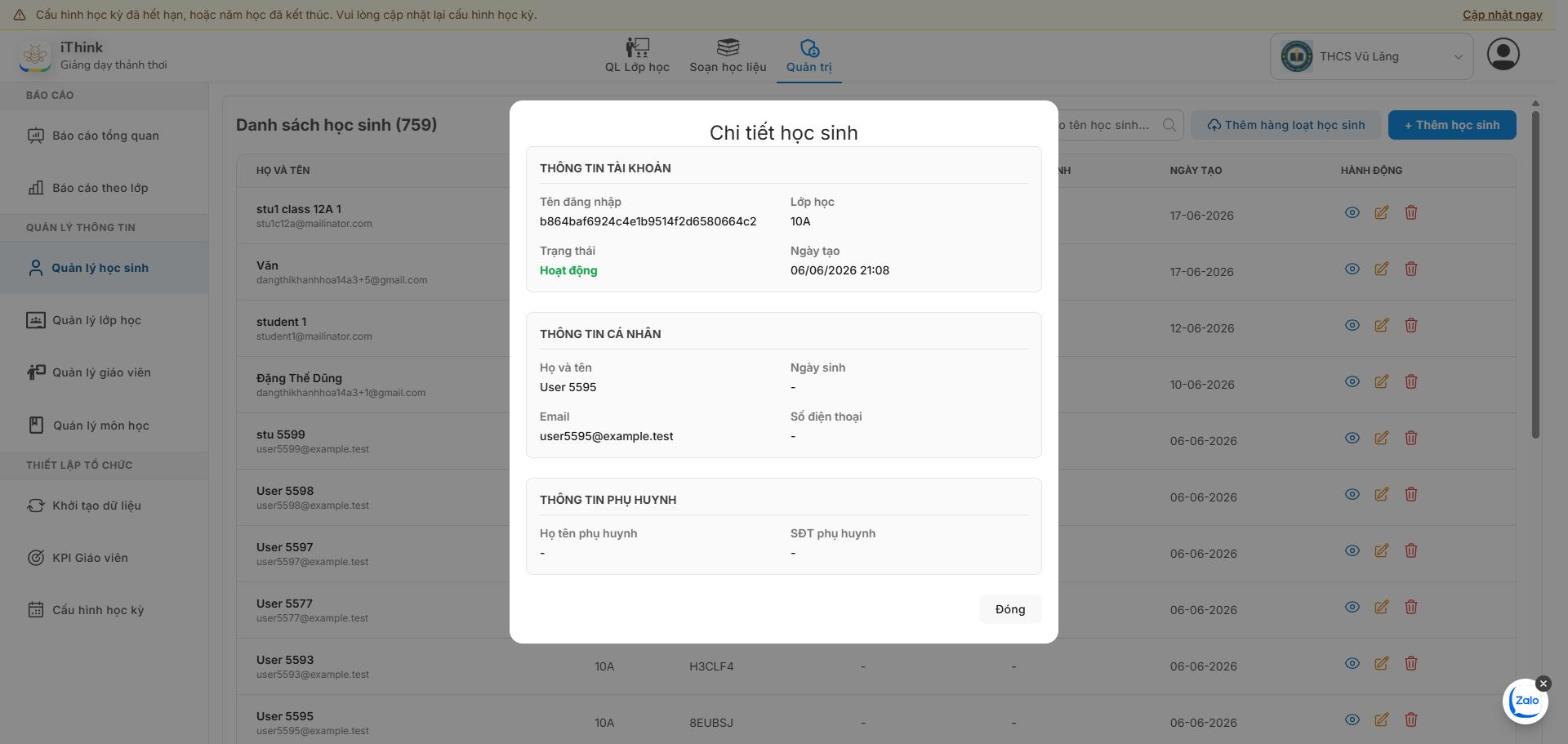
Hình 3: Cửa sổ Chi tiết học sinh
Cập nhật thông tin học sinh
Thầy/Cô nhấn biểu tượng bút chì tại cột Hành động. Hệ thống hiển thị cửa sổ Cập nhật học sinh, Thầy/Cô chỉnh sửa thông tin rồi nhấn "Cập nhật" để lưu.
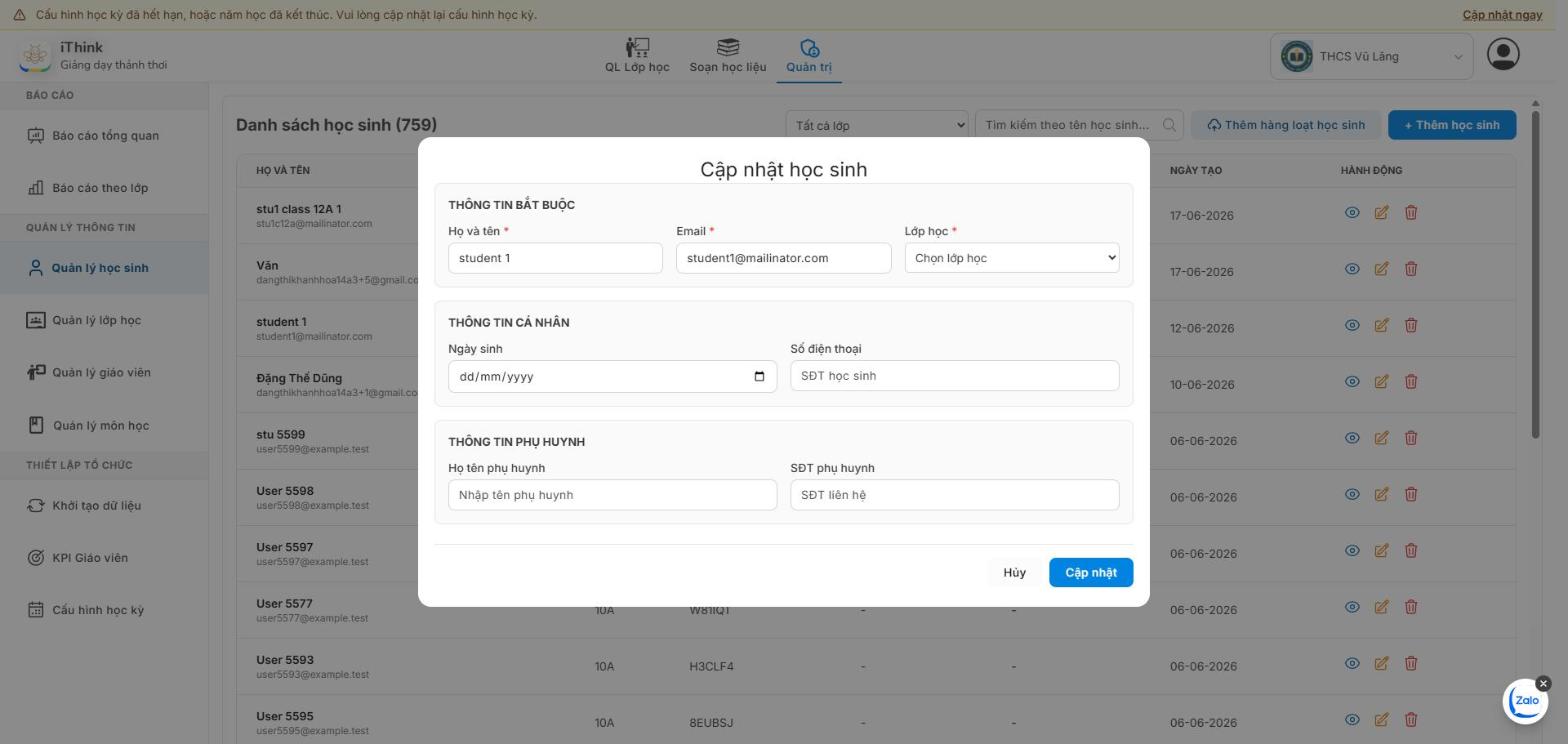
Hình 4: Cửa sổ Cập nhật học sinh
Xóa học sinh
Thầy/Cô nhấn biểu tượng thùng rác tại cột Hành động. Hệ thống hiển thị cửa sổ xác nhận, Thầy/Cô nhấn "Xác nhận" để xóa hoặc "Đóng" để hủy.
Học sinh bị xóa sẽ bị xóa vĩnh viễn khỏi hệ thống.
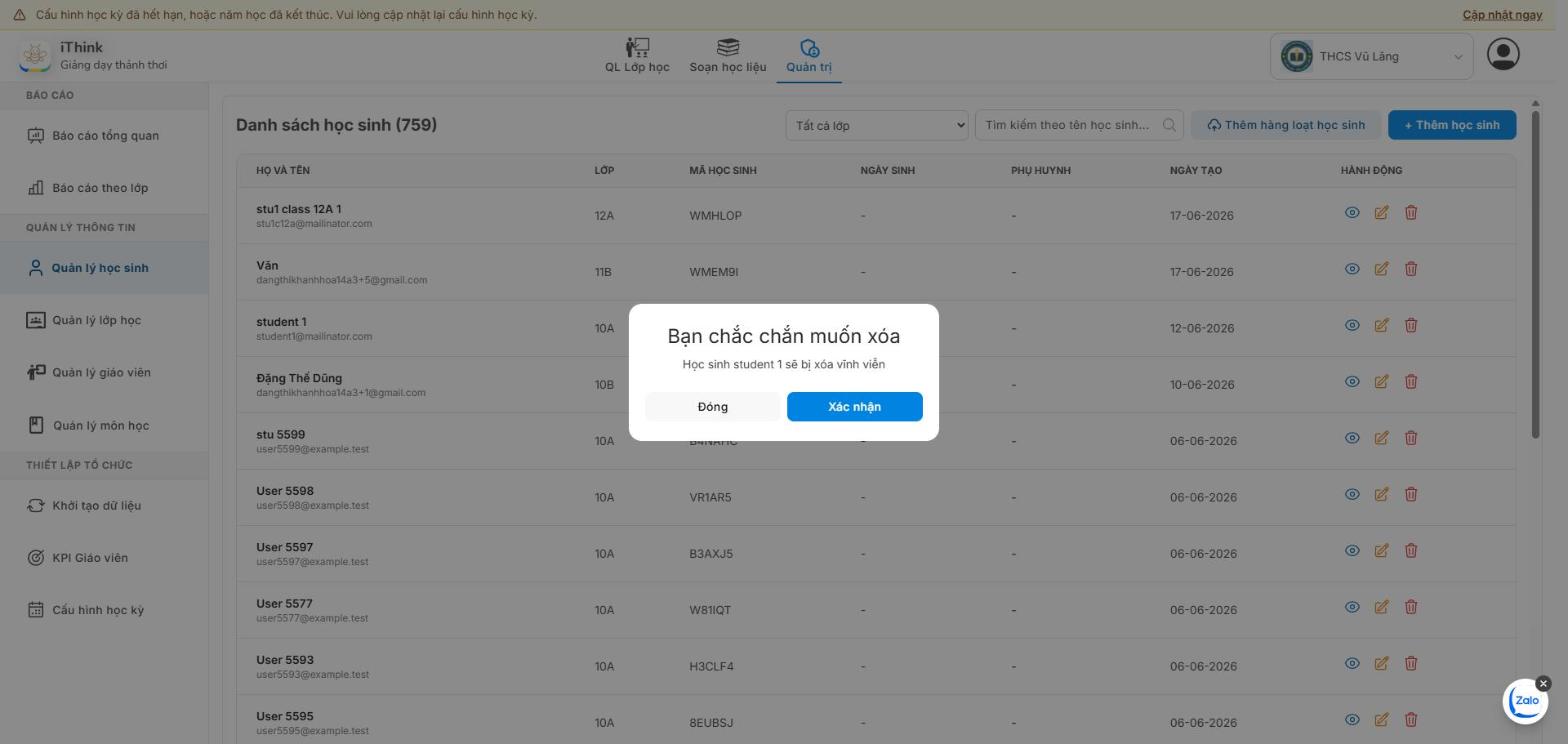
Hình 5: Cửa sổ Xác nhận xóa học sinh